Article suivant
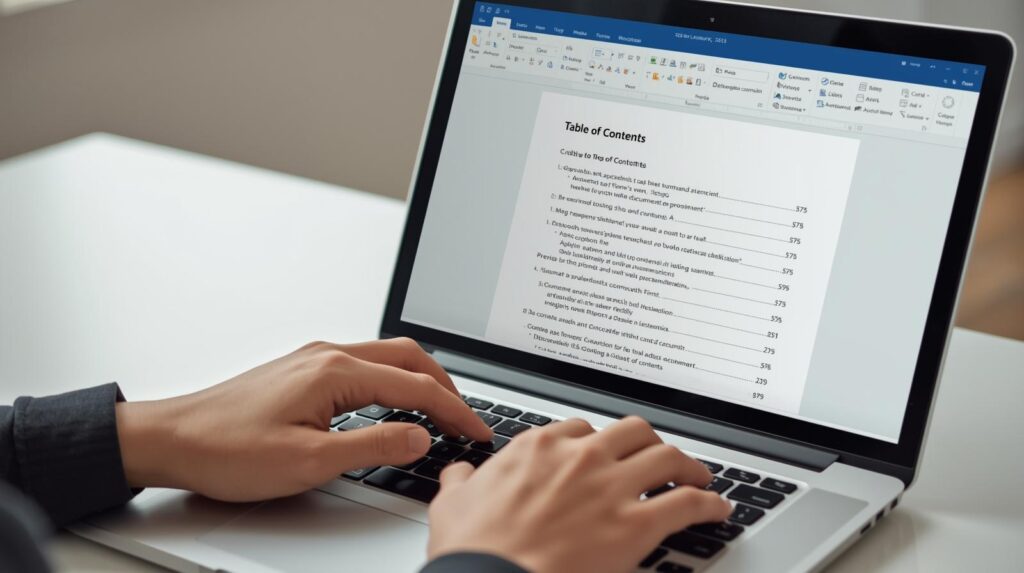

Comment faire une table des matières sur Word ?
Avant de foncer dans les menus, une règle d’or : une table des matières (TDM) est toujours le reflet de vos styles de titres. Si vos titres ne sont pas balisés correctement (Titre 1, Titre 2, Titre 3…), Word ne “voit” rien — et votre sommaire restera vide. C’est ce qui fait sa puissance… et parfois son mystère.
🧰 À quoi sert Word (et pourquoi une TDM change tout)
Word n’est pas qu’un “éditeur de texte” : c’est un traitement de texte structurant, pensé pour des documents longs (rapports, mémoires, procédures). Grâce aux styles et à la TDM automatique, vous obtenez :
- une navigation instantanée dans le document (clic sur un élément du sommaire) ;
- un sommaire qui se met à jour si le plan, les titres ou la pagination évoluent ;
- une présentation professionnelle sans mise en forme manuelle ligne par ligne.
📌 Conditions pour insérer une table des matières
1) Baliser correctement vos titres
- Sélectionnez chaque titre puis Accueil → Styles → Titre 1/2/3 (chapitre/section/sous-section).
- Uniformisez d’un coup : clic droit sur Titre 1 → Modifier (police, interlignes, espacements).
- Contrôle express : Affichage → Volet de navigation ; si l’arborescence est correcte, la TDM le sera aussi.
- Évitez le “gras + taille” sans style : Word ne l’indexe pas.
2) Choisir le bon emplacement
- Placez le curseur là où vous voulez la TDM (généralement après la page de garde).
- Ajoutez un Saut de page (ou Saut de section si vous gérez des en-têtes/numérotations différentes).
- Si besoin, réglez la numérotation (Insertion → Numéro de page → Format) pour commencer à 1 après les pages liminaires.
3) Préparer les mises à jour (TDM “vivante”)
- Après toute modification : clic droit sur la TDM → Mettre à jour le champ. Numéros de page uniquement si la structure n’a pas changé.
- Toute la table si vous avez ajouté/renommé des titres.
- Raccourci : F9 (fn+F9 sur certains claviers).
Pièges fréquents & correctifs
- Une entrée manque → le texte n’est pas en Titre 1/2/3 (ou style non mappé).
- La mise en forme saute à la mise à jour → personnalisez TOC 1/2/3 via Références → Table des matières → Table personnalisée → Modifier (pas de mise en forme directe sur la TDM).
- Pas de lien cliquable sur toute la ligne → cochez “Utiliser des liens hypertexte au lieu des numéros de page” dans la boîte de TDM.
Bon à savoir
Automatique vs. manuel : le modèle “Table manuelle” n’est qu’un gabarit à remplir à la main — il ne se met pas à jour tout seul. Préférez les Tables automatiques qui s’actualisent.
Entrées manquantes : 9 fois sur 10, c’est parce que le texte n’est pas en Titre 1/2/3. Rebalisez, puis mettez à jour la table.
🪜 Étapes pour insérer une table des matières (méthode express)
- Placez le curseur au bon endroit
Juste après la page de garde ou sur une page dédiée. Au besoin, insérez un Saut de page (Mise en page → Sauts) pour isoler la TDM.
- Ouvrez la galerie de tables
Allez dans Références → Table des matières. Sur Mac, même chemin (onglet Références).
- Choisissez un modèle automatique
Cliquez sur Table automatique 1 ou Table automatique 2.
Vous pouvez ensuite cliquer dans la TDM → Flèche → Table des matières personnalisée pour ajuster :
- Afficher les niveaux (souvent 2 ou 3 pour rester lisible),Aligner les numéros à droite (avec pointillés),
- Utiliser des liens hypertexte (rendre toute la ligne cliquable).
Mettez à jour dès que le contenu change
Cliquez droit sur la TDM → Mettre à jour le champ →
- Numéros de page uniquement si seule la pagination a bougé,
- Mettre à jour toute la table si vous avez ajouté/retiré/renommé des titres.
Astuce : sélectionnez la TDM et pressez F9 (fn+F9 sur certains claviers).
Résultat : une TDM cliquable (navigation instantanée vers vos titres) et paginée (numéros alignés proprement), suffisante dans 80 % des cas.
Tips rapides
- Rien n’apparaît ? Vérifiez que vos titres sont en Titre 1/2/3 (Accueil → Styles), puis mettez à jour la table.
- Mise en forme qui “saute” à la mise à jour ? Personnalisez les styles TOC 1/2/3 via Table des matières personnalisée → Modifier, plutôt que d’appliquer du gras/taille directement sur la TDM.
- Avant d’exporter en PDF : faites un dernier Mettre à jour le champ pour figer la bonne pagination.
Bon à savoir
Dans la boîte de dialogue Table des matières, vous pouvez cocher :
Afficher les numéros de page ;
Aligner les numéros à droite ;
Utiliser des liens hypertexte au lieu des numéros de page (rend chaque entrée cliquable, pas seulement le numéro).
🎛️ Créer une table des matières personnalisée (pro, lisible, à vos couleurs)
Vous voulez maîtriser la profondeur, les pointillés, les polices et la cliquabilité ? Voici la version “pro”, sans vous perdre.
Étapes précises
- Ouvrir la boîte avancée
- Références → Table des matières → Table des matières personnalisée…
Formats
- Choisissez À partir du modèle pour hériter de vos styles actuels (recommandé). Les autres formats (Classique, Élégant…) sont des presets visuels.
Afficher les niveaux
- Définissez la profondeur : 2 ou 3 niveaux suffisent dans 95 % des documents. Plus bas = sommaire illisible.
Options… (le “cerveau” de la TDM)
- Vérifiez l’appairage Titre 1 → Niveau 1, Titre 2 → Niveau 2, Titre 3 → Niveau 3.
- Vous avez des styles maison (“Chapitre”, “Sous-partie”) ? Associez-les à un niveau en entrant le numéro de niveau en face du style.
- Laissez vide tout style qui ne doit pas apparaître.
Modifier… (le “style” de la TDM)
Personnalisez les niveaux TOC 1, TOC 2, TOC 3 :
- Police & taille : cohérentes avec votre charte (TOC 1 > TOC 2 > TOC 3 décroissants).
- Retraits & interlignes : donnez de l’air ; évitez les blocs tassés.
- Tabulations & pointillés : bouton Format → Tabulations → ajoutez un tab stop aligné à droite (ex. 15–16 cm) avec points de conduite (les “……”) ; validez.
- Couleurs : sobriété = lisibilité (noir/gris foncé).
Options d’affichage utiles (dans la fenêtre principale)
- Afficher les numéros de page : activé (sauf PDF sans pagination).
- Aligner les numéros à droite : activé pour des pointillés nets.
- Utiliser des liens hypertexte au lieu des numéros de page : active la cliquabilité sur toute la ligne (recommandé).
✅ Conclusion
Bien structurée, votre table des matières devient la colonne vertébrale du document : elle accélère la lecture, fiabilise la pagination et renforce l’image pro. La clé, vous l’avez : des titres balisés (Titre 1/2/3) + une TDM automatique. Le reste, c’est du confort et des habitudes.
Dans la formation Word d’Educademy, on va plus loin que le “comment cliquer où” :
- Méthode : bâtir un plan propre, relier styles & numérotation, éviter les erreurs qui font “sauter” la mise en forme.
- Mise en page pro : styles avancés, modèles réutilisables, en-têtes/pieds, tabulations, points de conduite.
- Productivité : sommaires multi-niveaux, légendes, tables d’illustrations, mise à jour globale (F9), export PDF impeccable.
- Pratique guidée : cas concrets, fichiers d’exercices, corrections commentées.
Résultat : vous industrialisez vos documents (mémoires, rapports, procédures, offres commerciales) et vous gagnez un temps fou à chaque itération.
👉 Prêt·e à passer du “bricolage” à la mise en page maîtrisée ? Rejoignez la formation Word d’Educademy : un parcours pas-à-pas, clair, avec exercices guidés et bonnes pratiques appliquées à vos besoins. Vous saurez concevoir, mettre à jour et livrer des documents impeccables — du plan à l’export final.
Questions fréquentes
Ma table des matières est vide. Pourquoi ?
Parce que vos titres ne sont pas en Titre 1/2/3. Appliquez les styles de titre, puis mettez à jour la table (clic droit).
Je veux des pointillés avant les numéros de page. Possible ?
Oui. Dans Table des matières personnalisée, choisissez un Format (ou “À partir du modèle”), puis Modifier pour ajuster les niveaux TOC et leurs tabulations/points de conduite.
La TDM n’est pas cliquable. Que cocher ?
Activez Utiliser des liens hypertexte au lieu des numéros de page pour que l’entrée entière (et pas seulement le numéro) soit cliquable.
Puis-je faire une TDM “manuelle” qui ne bouge pas ?
Oui, via le modèle Table manuelle. Mais elle ne s’actualise pas. Pour des documents vivants, privilégiez les Tables automatiques.
Comment limiter la TDM à 2 niveaux (chapitres + sections) ?
Références > Table des matières > Table des matières personnalisée puis Afficher les niveaux : 2.