Retour au premier article

Comment faire une flèche sur InDesign ?
Créer une flèche dans InDesign est une manipulation simple, mais encore faut-il connaître les bons outils du logiciel. Que ce soit pour un schéma, une mise en page, un guide de lecture ou une infographie, InDesign propose plusieurs options intégrées qui permettent de personnaliser facilement l’apparence et le style des flèches. L’objectif est d’obtenir un résultat propre, précis et adapté à la charte graphique de votre document.
En résumé
- InDesign permet de créer une flèche à partir de l’outil Ligne
- Différents styles d’embouts sont disponibles et personnalisables
- Les flèches peuvent être retravaillées comme n’importe quel élément graphique
🎓 Pourquoi utiliser des flèches dans InDesign ?
Les flèches jouent un rôle essentiel dans la communication visuelle : elles attirent l’attention, orientent le regard et facilitent la compréhension d’un parcours ou d’un message. Dans InDesign, elles sont souvent utilisées pour présenter un processus, illustrer une direction, accompagner un schéma ou mettre en avant un élément important au sein d’une page.
Le logiciel permet de créer des flèches élégantes, fines ou stylisées, parfaitement intégrées à une mise en page professionnelle. Contrairement à un simple collage d’image, une flèche réalisée directement dans InDesign est vectorielle : elle reste nette, propre et totalement ajustable, quel que soit le format du document.
🛠️ Créer une flèche étape par étape dans InDesign
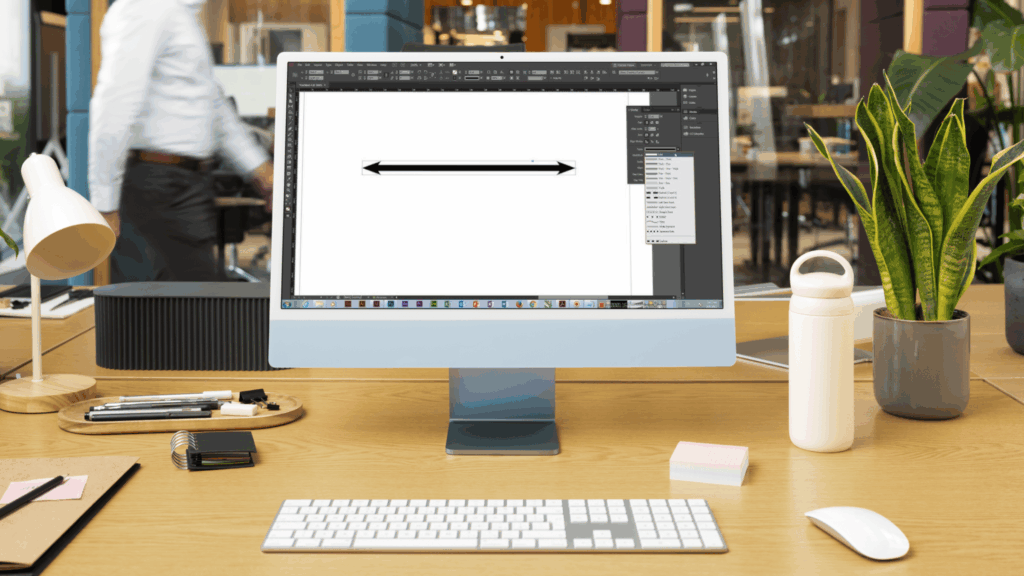
La création d’une flèche repose sur une série d’actions simples basées sur l’outil Ligne et les options de contour. L’utilisateur commence par tracer une ligne droite ou courbe, selon l’effet souhaité. Une fois cette base dessinée, l’outil de contour permet d’ajouter une pointe à l’un des deux extrémités, ou aux deux, en choisissant parmi différents styles.
- Sélectionner l’outil Ligne et tracer le trait
- Ouvrir le panneau Contour pour accéder aux embouts
- Choisir le style de flèche qui convient
- Ajuster l’épaisseur, la forme et la longueur
- Modifier l’orientation ou la courbe si nécessaire
- Harmoniser la couleur et le style avec le reste de la mise en page
Ce processus permet d’obtenir une flèche personnalisée, parfaitement adaptée à vos besoins graphiques et surtout entièrement modifiable, quel que soit l’avancement du document.
🎨 Personnaliser l’apparence des flèches
InDesign permet d’aller bien plus loin qu’une simple flèche pointée. Une fois le style défini, il est possible de régler l’épaisseur du trait, le style de ligne (pleine, pointillée, double…), la couleur ou encore la dimension de l’embout. Ces options permettent de créer des flèches discrètes, élégantes, graphiques ou très visibles selon le type de publication.
Pour les documents complexes, les flèches peuvent également être converties en objets vectoriels ou associées à des blocs pour créer des enchaînements visuels. L’ensemble reste parfaitement aligné grâce aux outils d’alignement et de distribution, ce qui garantit une mise en page soignée.
🚀 Quand utiliser les différentes formes de flèches ?
Certaines flèches fonctionnent mieux selon la situation ou le document.
Une flèche fine et simple est idéale pour indiquer une direction subtile dans une brochure. Une flèche plus épaisse et colorée sera mieux adaptée pour attirer l’attention dans une affiche ou une présentation.
Les flèches à double embout conviennent particulièrement aux schémas, tandis que les flèches courbes aident à illustrer un processus ou une transition naturelle entre deux éléments.
Le choix de la flèche influence directement la lisibilité et l’impact du document. Bien utilisée, elle renforce la compréhension du lecteur et donne une structure visuelle plus fluide.
✅ Conclusion
Créer une flèche sur InDesign est une manipulation simple, mais très utile pour renforcer la clarté d’une mise en page. Grâce aux outils intégrés, il est possible de tracer, personnaliser et ajuster une flèche en quelques secondes, tout en conservant une qualité graphique irréprochable. Une parfaite maîtrise de ces options permet de produire des documents plus lisibles, dynamiques et professionnels.
Questions fréquentes
Peut-on créer une flèche courbe dans InDesign ?
Oui, il suffit de tracer une ligne courbe avec l’outil Plume ou l’outil Crayon, puis d’ajouter un embout de flèche.
Est-il possible de créer ses propres styles de flèches ?
Oui, en convertissant la flèche en tracé vectoriel, vous pouvez la personnaliser entièrement.
Peut-on changer la taille des embouts de flèche ?
Oui, le panneau Contour propose des réglages permettant d’ajuster l’échelle des pointes.
Une flèche peut-elle être animée dans InDesign ?
Non, InDesign ne gère pas l’animation, mais le fichier peut être exporté vers un logiciel approprié si nécessaire.
Comment garder toutes les flèches alignées dans une page complexe ?
Les outils d’alignement et les repères d’InDesign permettent de garder des flèches parfaitement structurées.