Article suivant
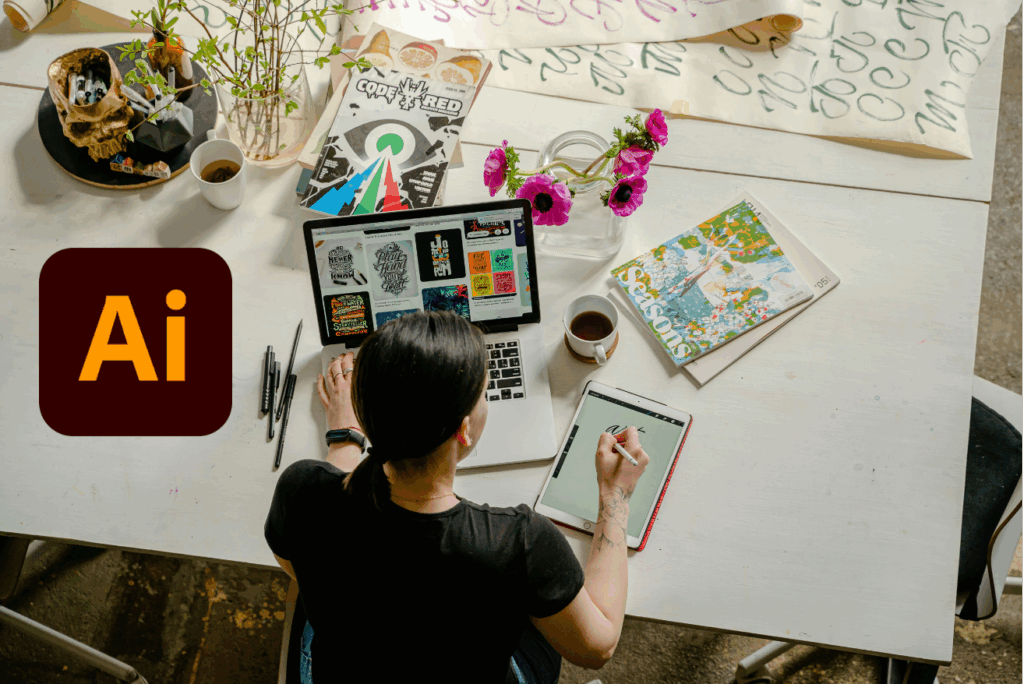

Comment utiliser le Pathfinder Illustrator ?
Dans Adobe Illustrator, le Pathfinder est un allié incontournable pour créer, combiner et façonner des formes complexes à partir de simples éléments vectoriels. Rapide, précis et puissant, il vous permet de tester, retraiter et affiner vos dessins avec fluidité.
🧾 À quoi sert le Pathfinder ?
Le Pathfinder est un panneau d’outils essentiel dans Adobe Illustrator. Il permet de travailler de façon non destructrice et extrêmement précise sur les formes vectorielles. Sa mission principale : modifier, fusionner, diviser ou soustraire des objets entre eux pour créer des visuels plus complexes, cohérents ou équilibrés.
Plutôt que de dessiner chaque détail à la main, le Pathfinder vous fait gagner du temps en combinant plusieurs formes de base pour générer des objets uniques. C’est aussi un outil fondamental dans la construction de logos, pictogrammes, motifs, typographies créatives ou tout élément graphique à forte structure.
On l’utilise pour :
- Combiner plusieurs formes en une seule entité homogène (fusion)
- Soustraire une forme supérieure d’une autre en dessous (découpe nette)
- Créer des intersections : conserver uniquement la zone de chevauchement
- Exclure certaines zones pour obtenir des formes évidées ou des masques
- Diviser une forme en plusieurs morceaux indépendants
- Simplifier ou nettoyer des structures complexes en quelques clics
👉 Ces fonctions ne sont pas seulement pratiques : elles vous offrent une vision graphique claire et une grande flexibilité dans le travail de création, tout en respectant les règles du design vectoriel. Le Pathfinder est donc autant un outil de précision qu’un accélérateur de créativité.
⚙️ Comment utiliser le Pathfinder (étapes)
Utiliser le Pathfinder peut paraître technique au premier abord, mais en réalité, le processus est rapide et intuitif. Voici les étapes à suivre pour tirer parti de cet outil puissant :
Préparez vos formes : créez ou importez les objets vectoriels que vous souhaitez combiner ou transformer. Assurez-vous qu’ils se superposent partiellement pour que l’effet du Pathfinder soit visible.
Sélectionnez vos objets : utilisez l’outil Sélection (V) pour cliquer-glisser et inclure tous les éléments concernés. Vous pouvez également les sélectionner un à un en maintenant la touche Shift.
Ouvrez le panneau Pathfinder : allez dans le menu Fenêtre > Pathfinder. Le panneau s’affiche avec deux rangées distinctes :
- Modes de forme (Shape Modes) : pour fusionner, soustraire, croiser ou exclure
- Fonctions Pathfinder : pour diviser, rogner, aplatir ou simplifier les objets
- Choisissez l’effet souhaité : cliquez sur l’un des boutons pour appliquer l’effet.
Astuce : maintenez Alt (Option sur Mac) en cliquant pour créer une forme composée non-destructive — cela vous permet de revenir en arrière ou de modifier les objets initialement combinés.
Ajustez si nécessaire : une fois l’effet appliqué, vous pouvez dégrouper (Ctrl+Shift+G / Cmd+Shift+G) les éléments obtenus, changer leur couleur ou affiner leur position.
Bon à savoir
Pour certains effets comme la division, Illustrator crée plusieurs morceaux indépendants. Pensez à bien dégrouper le résultat pour sélectionner chaque morceau individuellement.
🧩 Les différents modes du Pathfinder
Le panneau Pathfinder se divise en deux catégories : les modes de forme (en haut) et les fonctions Pathfinder (en bas). Chacun a ses spécificités, et bien les comprendre vous permet de manipuler vos formes avec une grande précision.
Modes de forme (Shape Modes)
Ces outils servent à créer une nouvelle forme à partir de plusieurs objets superposés :
- Unification (Unite) : fusionne tous les objets sélectionnés en une seule forme unifiée. Idéal pour assembler des formes simples en un logo ou une icône cohérente.
- Soustraction (Minus Front) : enlève l’objet du dessus à celui du dessous. Très pratique pour créer des zones évidées ou des découpes complexes.
- Intersection (Intersect) : ne conserve que la zone commune entre les objets. Utilisé pour créer des formes stylisées ou détourées avec précision.
- Exclusion (Exclude) : supprime la zone d’intersection et garde les contours extérieurs. L’effet est souvent plus graphique et créatif.
Astuce : vous pouvez transformer ces effets en formes composées dynamiques en maintenant Alt (ou Option) au moment du clic. Cela permet de revenir à l’état d’origine ou de modifier les formes source ultérieurement.
Fonctions Pathfinder
Ces effets offrent plus de contrôle pour scinder, rogner ou nettoyer vos compositions :
- Diviser (Divide) : coupe toutes les formes superposées en morceaux distincts, même s’ils ne se touchent pas entièrement. Il faut ensuite dégrouper pour manipuler chaque segment.
- Rogner (Trim) : supprime les zones superposées tout en conservant les contours visibles, utile pour créer des effets de superposition nets.
- Fusion (Merge) : fonctionne comme un trim, mais fusionne également les objets ayant la même couleur de fond.
- Aplatir (Flatten / Crop) : garde uniquement la zone où les formes se superposent. Parfait pour créer des découpes très précises.
- Contour (Outline) : convertit les contours des formes en tracés ouverts, utiles dans certains effets typographiques.
- Moins de points (Minus Back) : identique à « Soustraction », mais enlève l’objet du dessous au lieu du dessus — une inversion utile dans certains cas.
Bon à savoir
La plupart des fonctions Pathfinder créent des formes destructives, sauf si vous utilisez la méthode de forme composée. Pensez à dupliquer vos objets avant application si vous voulez conserver une version originale.
🚀 Aller plus loin avec le Pathfinder
Une fois les bases maîtrisées, le Pathfinder peut devenir un véritable laboratoire créatif. Voici quelques pistes pour exploiter tout son potentiel.
Formes composées non destructives
Lorsque vous maintenez la touche Alt (Option sur Mac) en cliquant sur un mode de forme, vous créez une forme composée. Cela signifie que vos objets restent indépendants mais sont regroupés dans une logique vectorielle.
➡️ Avantage : vous pouvez revenir en arrière à tout moment, modifier les formes sources ou ajuster leur position, sans tout recommencer.
C’est idéal pour des projets évolutifs : logos, pictogrammes, interfaces interactives…
Pathfinder + calques d’opacité et de masque
Combiné aux masques d’écrêtage, le Pathfinder vous permet de réaliser des découpes sophistiquées tout en conservant l’apparence visuelle de votre composition. Par exemple :
- Créer des effets de superposition réalistes
- Masquer des zones sans les supprimer
- Conserver des textures ou dégradés complexes tout en sculptant la forme
Créer des typographies personnalisées
Le Pathfinder est un excellent allié pour transformer une police classique en typographie sur mesure. Fusion de lettres, suppression de parties, ajouts de symboles… vous pouvez styliser un mot pour en faire une vraie création graphique.
Attention : convertissez le texte en contour (Cmd/Ctrl + Shift + O) avant de l’utiliser dans le Pathfinder.
Créer des motifs et des pictogrammes
En combinant des formes simples à l’aide du Pathfinder, vous pouvez construire des icônes, motifs et pictogrammes cohérents et scalables. C’est l’un des outils préférés des designers UI/UX ou des illustrateurs vectoriels.
Astuce bonus : créer vos propres raccourcis Pathfinder
Pour gagner en efficacité, Illustrator vous permet de personnaliser vos raccourcis clavier. Si vous utilisez souvent certaines fonctions du Pathfinder, attribuez-leur une combinaison qui vous convient pour gagner du temps à chaque création.
Bon à savoir
Pour que le Pathfinder fonctionne correctement, vos objets doivent être vectoriels et souvent décomposés (Objets > Décomposer) si vous partez d’un texte ou d’un tracé complexe.
🎓 Formation Illustrator d’Educademy
Apprendre à utiliser le Pathfinder, c’est une excellente porte d’entrée. Mais pour tirer pleinement parti d’Illustrator, il faut aller plus loin : maîtriser les calques, les effets vectoriels, la typographie, les exports professionnels, ou encore la création de maquettes prêtes à imprimer.
C’est ce que propose la formation Illustrator d’Educademy : un programme complet, 100 % en ligne, finançable via votre Compte Personnel de Formation (CPF), et accompagné par un mentor dédié. Vous avancez à votre rythme, avec un vrai soutien humain à chaque étape.
Bonus : la formation vous montre aussi comment associer le Pathfinder à d’autres outils puissants (masques, symboles, grilles…) pour créer des designs percutants et bien structurés.
✅ Conclusion
Le Pathfinder est l’un des outils les plus puissants d’Illustrator pour transformer vos idées en créations nettes et structurées. Maîtrisez-le, combinez-le, poussez-le plus loin… et surtout, pratiquez. Si vous souhaitez apprendre à tirer le meilleur parti d’Illustrator, la formation Educademy est là pour vous accompagner pas à pas.
Questions fréquentes
Peut-on animer des formes créées avec le Pathfinder dans Illustrator ?
Non, Illustrator n’est pas un logiciel d’animation. Toutefois, les formes créées peuvent être exportées vers des logiciels comme After Effects, qui permettent d’animer vos tracés vectoriels de manière fluide et professionnelle.
Quelle est la différence entre Pathfinder et l’outil Forme (Shaper Tool) ?
Le Pathfinder applique des opérations géométriques fixes, tandis que l’outil Forme permet une fusion plus intuitive en dessinant directement sur les formes. Ce dernier est idéal pour des créations plus organiques ou à main levée, mais moins précis pour des structures complexes.
Peut-on enregistrer une combinaison Pathfinder comme préréglage ?
Illustrator ne propose pas cette fonctionnalité en natif. Cependant, vous pouvez créer un symbole ou enregistrer le groupe de formes modifié dans une bibliothèque pour le réutiliser facilement dans d’autres projets.
Est-ce que le Pathfinder fonctionne avec des images importées (JPEG, PNG) ?
Non, le Pathfinder ne fonctionne qu’avec des formes vectorielles. Si vous souhaitez utiliser une image, vous devez d’abord la vectoriser via l’outil Vectorisation de l’image (Image Trace), puis l’étendre avant d’appliquer Pathfinder.
Faut-il utiliser le Pathfinder dès le début de son projet ?
Pas forcément. Il est souvent préférable de construire vos formes étape par étape, et d’utiliser le Pathfinder lorsque vous êtes sûr de vouloir fusionner ou découper définitivement certains éléments. Cela vous évite de perdre de la flexibilité.