Retour au premier article

Comment dupliquer une page sur WordPress ?
Besoin de répliquer rapidement une page “type” (landing, service, modèle de contenu) sans tout refaire ? Voici la méthode simple dans l’éditeur, les plugins qui font gagner du temps, et la duplication en masse — le tout dans un style clair, prêt à appliquer.
🎓 Définition & à quoi sert WordPress (et la duplication)
WordPress est un CMS qui permet de créer des sites et des blogs sans coder. Dupliquer une page ou un article sert à réutiliser une mise en page, garder une cohérence visuelle, faire de l’A/B testing ou préparer une variante sans toucher à l’original. Les méthodes vont du copier-coller dans l’éditeur à l’usage d’extensions dédiées pour cloner à l’identique (mise en page, champs personnalisés, SEO, image mise en avant, etc.).
📝 Étapes pour dupliquer une page dans l’éditeur de contenu WordPress (sans plugin)
Méthode A — Gutenberg (éditeur de blocs), pas à pas
- Ouvrez la page à dupliquer (Tableau de bord → Pages → survolez → Modifier).
- Sélectionnez tout le contenu Cliquez dans n’importe quel bloc, puis faites Ctrl+A (Windows) / Cmd+A (Mac) deux fois pour tout sélectionner (blocs, colonnes, groupes). Astuce alternative : menu ⋯ (options) en haut à droite → Copier tout le contenu (plus fiable quand la sélection clavier oublie des blocs).
- Copiez : Ctrl/Cmd+C.
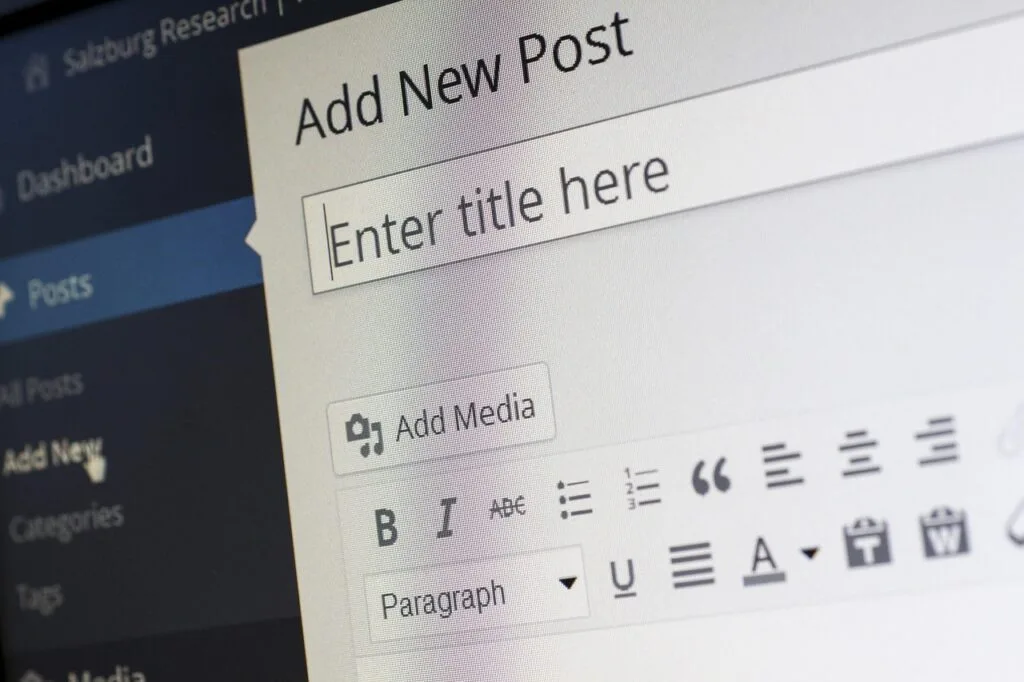
- Créez une nouvelle page : Pages → Ajouter, donnez un titre, puis collez (Ctrl/Cmd+V).
- Réglez les détails (volet de droite) : Lien permanent (slug/URL) : rendez-le unique.
- Modèle de page / Template (si votre thème en propose).
- Attributs : page parente, ordre, etc.
- Mettez à jour les éléments non copiés automatiquement : Image mise en avant (Featured image). SEO (méta-titre/description si vous utilisez un plugin). Champs personnalisés / ACF (selon votre site, ils ne suivent pas toujours le copier-coller).
- Vérifiez le rendu en Aperçu puis Publiez.
Limites de cette méthode
Elle duplique parfaitement le contenu des blocs, mais pas toujours les méta-données (image à la une, SEO), ni certains champs personnalisés. Pensez à les reconfigurer après collage.
Méthode B — Éditeur classique (si vous l’utilisez encore)
- Ouvrez la page → passez en Mode Texte (onglet Texte).
- Copiez tout le code HTML.
- Créez une nouvelle page → collez en Mode Texte, repassez ensuite en Visuel pour ajuster.
- Reprenez slug, image mise en avant, SEO et champs personnalisés manquants.
Conseils pro (gain de temps & propreté)
- Blocs réutilisables / Patterns : pour des sections répétées (hero, FAQ), convertissez-les en bloc réutilisable ou pattern ; vous éviterez les copiers-collers multiples.
- Liens internes & ancres : après collage, contrôlez les liens (slug changé ?) et les ancres (#id) si vous aviez un sommaire.
- Styles de thème : si des espacements/couleurs diffèrent, vérifiez les classes personnalisées ou styles de bloc qui n’auraient pas suivi.
- Menu & SEO : ajoutez la nouvelle page aux menus si nécessaire, et personnalisez title/description pour éviter les doublons.
Bon à savoir
Les extensions de duplication (voir ci-dessous) ajoutent un lien “Clone / Dupliquer” dans la liste des pages/articles et peuvent copier bien plus que le contenu : image mise en avant, taxonomies, champs personnalisés, réglages SEO (pratique si vous utilisez Yoast SEO).
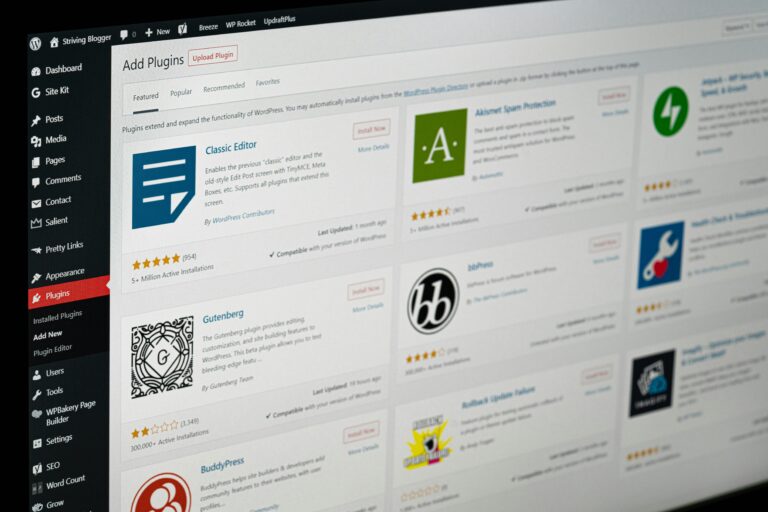
🧩 Dupliquer une page avec des extensions
Option A — Yoast Duplicate Post (la valeur sûre)
- Installez/activez le plugin.
- Allez dans Pages > Toutes les pages (ou Articles).
- Survolez l’élément → cliquez Clone (copie immédiate) ou Rewrite & Republish (crée un brouillon que vous modifiez puis remplace l’original à la publication).
- Actions groupées : sélectionnez plusieurs éléments → Clone en masse.
Pourquoi lui ? Copie aussi l’image à la une, les méta (ex. SEO), taxonomies et champs personnalisés. Réglages fins : types de contenus à dupliquer, éléments inclus, préfixe du titre, statut de la copie, rôles autorisés.
Option B — Duplicate Page (ultra simple)
- Installez le plugin.
- Dans la liste des pages, cliquez Duplicate This.
- Dans Réglages, choisissez le statut de la copie (Brouillon, Privé, Publié, En attente) et la redirection après duplication (éditer la copie, rester sur la liste…).
Pour qui ? Parfait si vous voulez cloner très vite des gabarits, sans vous soucier d’options avancées. Minimaliste, donc facile à prendre en main.
Option C — Post Duplicator (copie “à l’identique”)
- Installez Post Duplicator.
- Depuis Pages/Articles, cliquez Duplicate : la réplique exacte est créée (incluant champs personnalisés, taxonomies, parfois des meta box spécifiques selon les thèmes/plugins).
- Intérêt : pratique sur des sites qui reposent beaucoup sur des Custom Post Types et ACF (volonté de cloner tout le contexte technique).
Bonnes pratiques (communes aux trois)
- Après duplication, changez le slug/URL et adaptez le titre pour éviter les doublons.
- Ouvrez la copie et vérifiez SEO, menus, image à la une, modèles de page et éventuels liens internes.
- Si vous utilisez un page builder (Elementor, Divi…), ces plugins dupliquent généralement le contenu builder. Testez une première fois pour confirmer que vos templates ou conditions d’affichage suivent bien.
- En équipe : limitez la duplication à certains rôles (éditeur/admin) via les réglages du plugin pour garder un workflow maîtrisé.
📦 Comment dupliquer des articles ou des pages en masse
- Avec Yoast Duplicate Post (recommandé).
- Allez dans Pages > Toutes les pages (ou Articles).
- Cochez plusieurs éléments.
- Ouvrez Actions groupées → choisissez Clone (ou Rewrite & Republish si vous voulez retravailler les copies) → Appliquer.
- Les duplicatas apparaissent en Brouillon (par défaut) : ouvrez-les pour ajuster titre, slug, SEO, menus.
Astuces utiles
- Utilisez la recherche/les filtres (par auteur, statut, catégorie) pour sélectionner vite une série homogène.
- Dans Réglages du plugin, définissez le statut des copies (Brouillon/Privé/Publié), les éléments à dupliquer (image à la une, méta SEO, ACF…) et un préfixe pour repérer les clones.
- Sur les sites volumineux, faites des lots (50 items max selon l’écran) et vérifiez les rôles autorisés à dupliquer.
Autres plugins (fonctionnement similaire)
- Duplicate Page : sélection multiple → Bulk Actions → Duplicate.
- Post Duplicator : sélection multiple → Bulk Actions → Duplicate (pratique si vous devez cloner aussi des Custom Post Types avec champs/taxonomies).
Bonnes pratiques SEO & contenus
Après duplication en masse, passez une revue rapide : changez les slugs, mettez des titres uniques, adaptez les métadonnées SEO, et vérifiez les liens internes/ancres. Pour les pages builder, ouvrez un échantillon de copies pour confirmer que les modèles/conditions suivent correctement.
✅ Conclusion
Pour créer vite et bien, adoptez un duo simple :
- Sans plugin pour des besoins légers (copier-coller Gutenberg),
- Avec plugin quand il faut cloner à l’identique (mise en page + méta + ACF/SEO), y compris en masse.
Le réflexe pro : après chaque duplication, changez le titre, le slug et les métadonnées SEO, vérifiez l’image à la une et les liens internes. Dans la formation WordPress d’Educademy, vous verrez comment bâtir des gabarits robustes, industrialiser vos duplications (rôles, workflows, staging) et éviter les pièges SEO tout en gagnant un temps précieux.
Questions fréquentes
Est-ce risqué pour le SEO de dupliquer une page ?
Pas si vous personnalisez la copie : modifiez titre, slug, méta-titre/description et adaptez le contenu. Évitez de laisser deux pages identiques indexées. Au besoin, gardez la copie en Brouillon ou noindex jusqu’à finalisation.
Les plugins copient-ils vraiment tout (ACF, image à la une, SEO) ?
Les références sérieuses (Yoast Duplicate Post, Post Duplicator) peuvent cloner les champs personnalisés, taxonomies, image à la une et méta SEO. Vérifiez les réglages du plugin et, après duplication, faites une check-list rapide (featured image, ACF, menus).
Et avec un page builder (Elementor/Divi/Bricks) ?
En général, oui : le contenu builder est dupliqué. Ce qui peut rester à réassigner : templates globaux, conditions d’affichage, styles globaux. Ouvrez une copie test pour valider que l’héritage est correct avant de dupliquer en masse.
Comment éviter le bazar quand on duplique beaucoup d’éléments ?
Procédez par lots (filtres + actions groupées), ajoutez un préfixe au titre (“[Clone] …”) via les réglages du plugin, puis passez une revue de masse (titres, slugs, SEO). Limitez la duplication aux rôles nécessaires (éditeur/admin) pour garder un workflow maîtrisé.
Vaut-il mieux cloner sur le site en production ou en staging ?
Pour de gros volumes ou des refontes, faites-le en staging puis poussez en prod. Pour une ou deux pages, la prod est acceptable si vous gardez les copies en brouillon et que vous contrôlez le noindex jusqu’à la mise en ligne.