Article suivant


Comment faire un tableau sur Word simplement ?
Créer un tableau sur Word fait partie des compétences de base… mais aussi de celles que l’on utilise mal ou trop rarement. Pourtant, un tableau bien construit permet d’organiser l’information, de rendre un document plus lisible et de gagner un temps précieux, que ce soit pour un rapport, un devis, un planning ou un document administratif.
Word propose plusieurs méthodes pour créer et personnaliser un tableau, accessibles même sans compétences avancées. L’essentiel est de comprendre quelle méthode utiliser selon votre besoin, puis d’apprendre à ajuster le tableau pour qu’il soit clair, propre et professionnel.
En résumé
- Un tableau Word permet de structurer des données de manière claire et lisible
- Il existe plusieurs façons de créer un tableau selon le niveau de précision attendu
- La mise en forme est aussi importante que la création du tableau
- Word permet d’adapter facilement un tableau à un usage professionnel
🎓 À quoi sert un tableau dans Word ?
Un tableau sert avant tout à organiser visuellement l’information. Là où un texte linéaire peut vite devenir confus, le tableau permet de séparer les données, de les comparer et de guider la lecture.
Dans un contexte professionnel, les tableaux sont très utilisés pour présenter des plannings, des devis, des listes de tâches, des comparatifs, des suivis ou encore des comptes rendus. Bien utilisé, le tableau rend un document plus crédible et plus facile à comprendre. Mal utilisé, il peut au contraire nuire à la lisibilité.
L’objectif n’est donc pas seulement de créer un tableau, mais de le rendre utile, clair et cohérent avec le reste du document.

Formation Word
Introduction à Word Saisir et modifier du texte Maîtriser le formatage de base Utiliser les graphiques, diagrammes et la correction Perfectionner le style et mises en formes Préparer…
- 100% en ligne
- Éligible au CPF
🔎 Les différentes façons de créer un tableau sur Word
Word offre plusieurs méthodes pour créer un tableau. Le choix dépend surtout du niveau de précision attendu et du temps dont vous disposez.
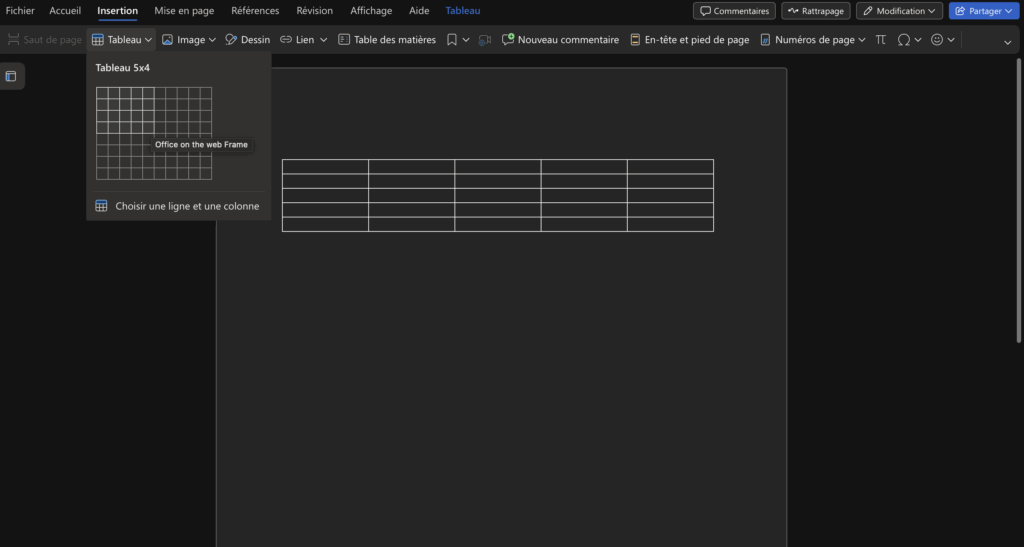
La méthode la plus courante consiste à passer par l’onglet Insertion, puis à cliquer sur Tableau. Vous pouvez alors sélectionner visuellement le nombre de lignes et de colonnes souhaitées. Cette solution est idéale pour des tableaux simples, rapides à mettre en place.
Word permet aussi d’insérer un tableau en définissant manuellement le nombre exact de lignes et de colonnes. Cette approche est plus précise et souvent utilisée pour des documents professionnels structurés, comme des devis ou des tableaux de suivi.
Enfin, il est possible de transformer du texte en tableau. Si vous avez déjà des informations séparées par des tabulations ou des retours à la ligne, Word peut les convertir automatiquement en tableau. C’est un gain de temps considérable lorsque les données existent déjà sous forme textuelle.
🎨 Mettre en forme un tableau pour un rendu professionnel
Créer un tableau est une chose. Le rendre lisible et agréable en est une autre.
La mise en forme passe d’abord par l’ajustement des largeurs de colonnes et des hauteurs de lignes. Un tableau trop serré ou trop étalé fatigue rapidement le lecteur. Word propose des outils d’ajustement automatique, mais il est souvent préférable de régler manuellement pour un meilleur résultat.
Les bordures jouent également un rôle important. Des lignes trop épaisses alourdissent le document, tandis que l’absence totale de bordures peut nuire à la compréhension. L’idéal est de trouver un équilibre, en utilisant des bordures fines et cohérentes.
Enfin, les couleurs et les styles de tableau permettent de hiérarchiser l’information. Une ligne d’en-tête légèrement colorée, un texte bien aligné et une police cohérente suffisent souvent à donner un aspect professionnel sans surcharger le document.
Bon à savoir
Word propose des styles de tableaux prédéfinis. Ils sont utiles pour aller vite, mais peuvent être personnalisés ensuite pour s’adapter à votre charte graphique.
🔧 Modifier un tableau après sa création
Un tableau n’est jamais figé. Word permet de le modifier facilement, même après sa création.
Vous pouvez ajouter ou supprimer des lignes et des colonnes à tout moment, fusionner ou scinder des cellules, ou encore déplacer l’ensemble du tableau dans le document. Ces ajustements sont fréquents lors de la rédaction d’un document évolutif.
Il est aussi possible d’aligner le tableau par rapport à la page, de gérer l’habillage du texte autour du tableau ou de répéter automatiquement la ligne d’en-tête sur plusieurs pages, ce qui est très utile pour les tableaux longs.
Attention
Lorsque vous modifiez un tableau complexe, prenez le temps de vérifier l’alignement et la cohérence des données. Une modification rapide peut parfois désorganiser la structure sans que cela soit immédiatement visible.
📊 Tableau Word et usages professionnels
Dans un cadre professionnel, le tableau Word est souvent utilisé là où Excel serait excessif. Il permet de présenter des informations sans entrer dans des calculs complexes.
Pour des documents comme des comptes rendus, des dossiers administratifs, des supports de formation ou des documents commerciaux, Word reste un excellent compromis entre simplicité et efficacité. L’important est de garder des tableaux lisibles, bien espacés et cohérents avec le reste du contenu.
Un tableau bien conçu renforce la crédibilité du document et facilite la prise de décision ou la compréhension du message.
🚀 Bonnes pratiques pour des tableaux efficaces
Un bon tableau commence toujours par une réflexion simple : quelle information doit être lue en priorité. Trop de colonnes ou trop de lignes nuisent à la clarté.
Il vaut mieux plusieurs tableaux simples qu’un seul tableau surchargé. La cohérence visuelle est également essentielle : mêmes alignements, mêmes couleurs, mêmes styles sur l’ensemble du document.
Enfin, pensez toujours au lecteur. Un tableau n’est pas fait pour vous, mais pour la personne qui va le lire.
✅ Conclusion
Savoir créer et maîtriser un tableau sur Word est une compétence simple, mais très utile au quotidien. Bien utilisé, le tableau structure l’information, améliore la lisibilité et renforce le professionnalisme d’un document.
Avec un peu de méthode et de pratique, Word devient un véritable outil d’organisation, capable de répondre à de nombreux besoins professionnels.
Chez Educademy, nous aidons les professionnels et les indépendants à gagner en autonomie sur les outils bureautiques, à travers des formations claires, concrètes et finançables, pour travailler plus efficacement au quotidien.
Questions fréquentes
Peut-on copier un tableau Word vers Excel ?
Oui, un tableau Word peut être copié et collé dans Excel. La structure est généralement conservée, même si une vérification est conseillée.
Est-il possible de trier un tableau dans Word ?
Oui, Word permet de trier les données d’un tableau par ordre alphabétique ou numérique via les outils de tableau.
Peut-on créer des tableaux complexes sur Word ?
Word gère bien les tableaux structurés, mais pour des calculs avancés ou des automatisations, Excel reste plus adapté.
Un tableau Word peut-il s’adapter automatiquement à la page ?
Oui, il est possible d’ajuster automatiquement la largeur du tableau à la page ou au contenu.