Retour au premier article


Comment figer une ligne sur Excel ?
Lorsque l’on travaille dans Excel, les tableaux deviennent vite difficiles à lire dès que l’on fait défiler les données. Les titres disparaissent, on se perd dans les colonnes, et les erreurs arrivent facilement. La fonction qui permet de figer une ligne résout ce problème en gardant toujours les en-têtes visibles. C’est un geste simple, rapide et indispensable pour mieux comprendre et organiser ses informations, même lorsque l’on débute totalement sur Excel.
En résumé
- Le gel sert à garder une ligne ou une colonne visible en permanence
- Cette fonction aide à éviter les erreurs dans les tableaux longs
- Elle se trouve dans l’onglet Affichage → Figer les volet
🎓 Pourquoi figer une ligne est indispensable dans Excel ?
Dans les fichiers comportant beaucoup de données, il devient vite difficile de se repérer et il est très facile de se perdre dans l’infinité de lignes de votre tableur ! Dès que l’on descend un peu, les en-têtes disparaissent du haut de l’écran, ce qui oblige l’utilisateur à remonter constamment pour retrouver le sens et le titre des colonnes. Cela crée des pertes de temps, des confusions et parfois des erreurs importantes dans la lecture ou la saisie.
Figer une ligne permet de maintenir une structure visuelle stable, peu importe la longueur du tableau. Les titres restent visibles, ce qui clarifie immédiatement les informations. C’est une aide précieuse dans de nombreux secteurs : comptabilité, inventaires, gestion d’activité, tableaux de bord, suivi RH, ou encore fichiers administratifs.
Bon à savoir
Pour les personnes qui débutent sur Excel, cette fonction est l’une des premières à connaître car elle rend instantanément les fichiers plus faciles à utiliser. Une fois que l’on y a goûté, il devient impensable de s’en passer.
🔎 Comment figer une ligne dans Excel ?
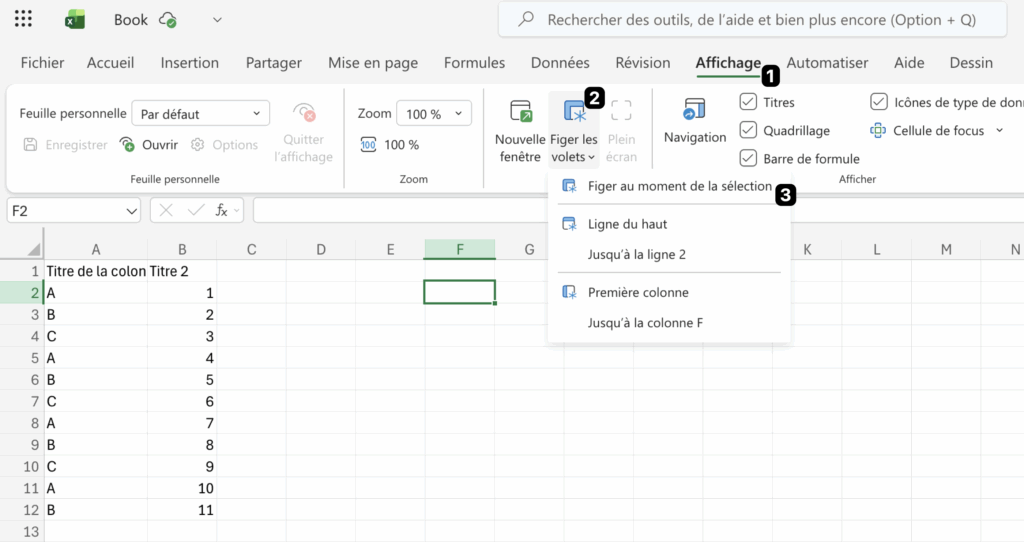
Le gel fonctionne exactement de la même manière dans toutes les versions récentes d’Excel. Il suffit d’utiliser l’onglet Affichage, où se trouve l’option Figer les volets.
Pour figer simplement la première ligne du tableau :
- Ouvrez votre fichier Excel
- Cliquez sur Affichage
- Sélectionnez Figer les volets
- Puis choisissez Figer la ligne supérieure
Si vos titres ne se trouvent pas en ligne 1, Excel permet aussi de figer une ligne personnalisée. Il suffit de cliquer sur la ligne située juste en dessous de celle que vous souhaitez fixer, puis de sélectionner Figer les volets et enfin Fixer au moment de la sélection !
Cette fonctionnalité est particulièrement utile lorsque le tableau comporte plusieurs lignes d’en-têtes, ou lorsqu’on veut bloquer à la fois une ligne et une colonne. Une fois activé, Excel affiche un repère visuel qui confirme le gel. Le tableau devient plus stable, les données plus lisibles, et la navigation plus fluide.
Le gel reste actif même si vous fermez et rouvrez le fichier : vous n’aurez pas à refaire la manipulation.
📊 Figer une ligne, une colonne ou plusieurs zones
Excel propose 3 types de gel, chacun adapté à une situation précise.
- Figer la ligne supérieure bloque uniquement la première ligne de la feuille. C’est l’option idéale pour les tableaux classiques.
- Figer la première colonne maintient visible la colonne A pendant que l’on se déplace vers la droite. Très utile avec des listes comportant des noms ou des identifiants.
- Figer les volets est l’option la plus flexible. Elle permet de figer une ligne et une colonne en même temps ou une zone complète, selon l’endroit où se trouve le curseur. C’est parfait pour les tableaux complexes ou à plusieurs niveaux.
🧩 Ajuster, modifier ou annuler la fixation
Pour changer la ligne figée ou revenir à un affichage normal, il suffit de cliquer sur Affichage > Figer les volets > Libérer les volets. Toutes les lignes et colonnes redeviennent alors défilantes.
Vous pouvez ensuite appliquer un nouveau gel selon vos besoins. Cette souplesse est très utile lorsque l’on modifie la structure du tableau ou lorsque l’on travaille sur un fichier provenant d’un autre service.
📘 Astuces pour utiliser intelligemment le gel dans Excel
Le gel devient un vrai outil d’organisation lorsque l’on commence à travailler avec des documents plus importants. Par exemple, figer une ligne en plus d’utiliser les filtres facilite la navigation dans les fichiers volumineux.
Dans un tableau de bord, il permet également de stabiliser certaines informations et de faciliter la compréhension lors d’une présentation ou d’un partage. Même dans un usage quotidien, cette petite fonction rend Excel beaucoup plus agréable et pratique.
✅ Conclusion
Figer une ligne dans Excel est un automatisme simple mais essentiel pour garder une vue claire sur ses données. Cela améliore la lisibilité, réduit les erreurs et facilite la navigation dans les tableaux longs. Que vous soyez débutant ou utilisateur régulier, cette fonction fait partie des bases indispensables pour travailler efficacement.
Questions fréquentes
Peut-on figer plusieurs lignes en même temps ?
Oui, à condition d’utiliser Figer les volets en sélectionnant une ligne située sous celles que l’on souhaite figer.
Figer une ligne fonctionne-t-il sur Mac ?
Oui, la fonction existe aussi dans Excel Mac et se trouve dans le même onglet.
Le gel reste-t-il actif lorsque le fichier est rouvert ?
Oui, Excel conserve le réglage tant que le fichier n’est pas modifié.
Peut-on figer à la fois une ligne et une colonne ?
Oui, la fonction Figer les volets permet de combiner les deux.
Pourquoi je n’arrive pas à figer ma ligne ?
Cela peut arriver si le document est protégé ou si le mode Mise en page est activé.