Article suivant


Trier par ordre alphabétique sur Excel : la méthode simple et efficace
Excel est l’un des outils les plus utilisés pour organiser, analyser et exploiter des données. Pourtant, une action en apparence basique continue de poser question à de nombreux utilisateurs : le tri par ordre alphabétique.
Qu’il s’agisse d’une liste de clients, de produits, de villes ou de noms de fichiers, savoir trier correctement ses données est indispensable pour gagner en lisibilité, éviter les erreurs et travailler plus efficacement. Bien réalisé, ce tri permet de structurer une feuille en quelques secondes. Mal effectué, il peut au contraire désorganiser tout un tableau.
Dans cet article, nous allons voir comment trier par ordre alphabétique sur Excel, pas à pas, en évitant les pièges les plus fréquents, et en comprenant ce qui se passe réellement derrière cette fonctionnalité.
En résumé
- Excel permet de trier rapidement des données par ordre alphabétique croissant ou décroissant
- Le tri doit toujours être appliqué à l’ensemble du tableau pour éviter les décalages
- Quelques réglages simples permettent d’obtenir un tri propre, fiable et réversible
📘 À quoi sert le tri alphabétique sur Excel
Le tri alphabétique permet d’organiser des données textuelles de A à Z ou de Z à A. Il est utilisé dans de nombreux contextes professionnels : gestion de contacts, suivi commercial, inventaires, listes administratives ou tableaux de formation.
Un tableau bien trié est plus lisible. Il permet de retrouver une information plus vite, de comparer plus facilement des éléments et de repérer d’éventuelles anomalies. Dans un cadre professionnel, c’est aussi un gage de rigueur et de clarté.
Excel ne se contente pas de classer des mots. Il applique des règles précises, basées sur le contenu des cellules, leur format et la structure globale du tableau. Comprendre ces règles permet d’éviter les erreurs courantes.
🧩 Comment trier une colonne par ordre alphabétique
La méthode la plus simple consiste à utiliser les outils intégrés d’Excel.
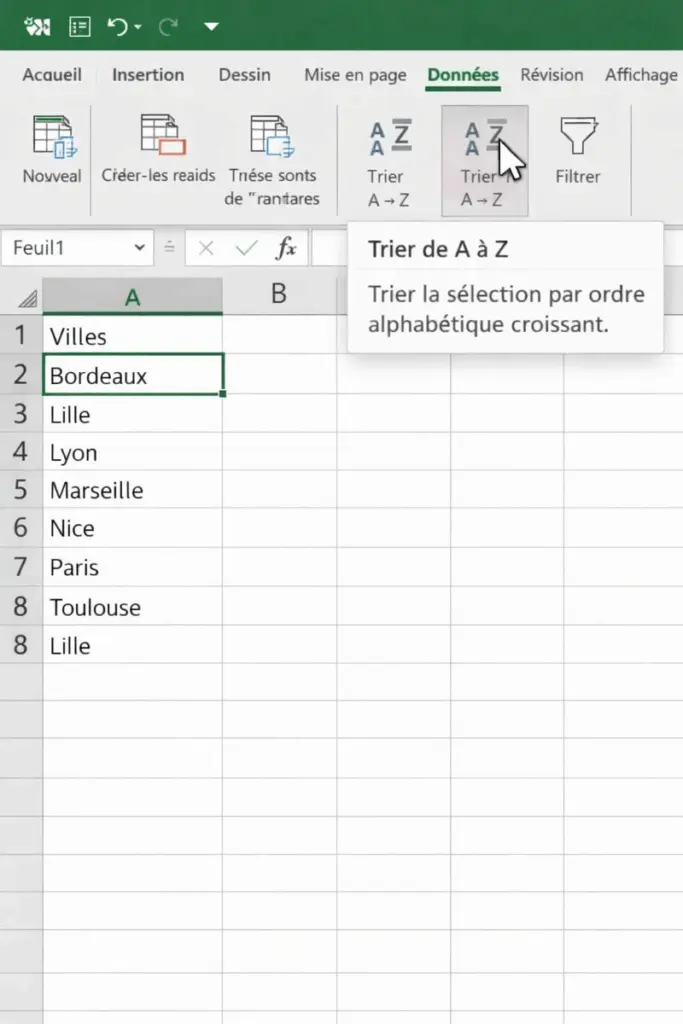
Il suffit de cliquer sur une cellule de la colonne à trier, puis d’accéder à l’onglet Données dans le menu supérieur. Les boutons de tri permettent alors de classer les données de A à Z ou de Z à A.
Excel propose automatiquement de trier l’ensemble du tableau si plusieurs colonnes sont détectées. C’est un point fondamental : le tri doit toujours s’appliquer à toutes les lignes, et non à une seule colonne isolée. Cela garantit que chaque information reste correctement associée à sa ligne.
⛔ Les erreurs fréquentes à éviter lors d’un tri
La première erreur consiste à ne sélectionner qu’une seule colonne. Dans ce cas, Excel peut déplacer uniquement les cellules triées, ce qui provoque un décalage entre les données. Un nom peut alors se retrouver associé à la mauvaise information.
Une autre erreur fréquente concerne la ligne d’en-tête. Si Excel ne reconnaît pas correctement la première ligne comme un titre, elle peut être intégrée au tri. Il est donc important de vérifier que l’option « Mes données ont des en-têtes » est bien activée dans la fenêtre de tri.
Enfin, les cellules vides ou mal formatées peuvent perturber le classement. Un texte saisi avec un espace avant un mot ou un format incohérent peut apparaître à un endroit inattendu dans la liste.
Attention
Avant tout tri, prenez l’habitude d’enregistrer votre fichier ou de dupliquer la feuille. En cas de mauvaise manipulation, vous pourrez revenir en arrière sans stress.
📑 Trier un tableau complet avec plusieurs critères
Excel permet d’aller plus loin qu’un simple tri alphabétique. Il est possible de trier selon plusieurs niveaux.
Par exemple, vous pouvez trier une liste de clients d’abord par ville, puis par nom, ou une liste de produits par catégorie, puis par référence. Cette approche est particulièrement utile lorsque les données deviennent volumineuses.
Le tri personnalisé se fait via le bouton Trier dans l’onglet Données. Une fenêtre s’ouvre et permet de définir plusieurs critères, dans l’ordre souhaité. Excel applique alors les tris successivement, en respectant la hiérarchie définie.
Cette fonctionnalité permet de structurer des tableaux complexes tout en conservant une logique claire.

Formation Excel
Prendre en main Excel Saisie de données Utiliser les outils de mise en forme Effectuer des calculs simples et avancés Utiliser les outils de représentation graphique Utiliser les…
- 100% en ligne
- Éligible au CPF
🔤 Trier correctement les textes avec accents et majuscules
Excel tient compte des accents et des majuscules dans son classement, mais de manière standardisée. Les lettres accentuées sont généralement classées avec leur équivalent sans accent, ce qui évite les surprises dans la majorité des cas.
En revanche, les différences de format peuvent influencer le tri. Un mot écrit en majuscules ou avec un espace invisible peut apparaître à un endroit inattendu. Pour éviter cela, il est recommandé d’harmoniser les données avant de lancer le tri.
Un nettoyage rapide des cellules, via la suppression des espaces inutiles ou l’uniformisation du format, améliore considérablement la fiabilité du classement.
Bon à savoir
Pour trier efficacement sur Excel, mieux vaut d’abord structurer son tableau comme une vraie base de données : une colonne par type d’information, une ligne par élément, et aucun espace vide au milieu du tableau. Un tableau bien construit se trie toujours sans difficulté.
🧠 Pourquoi maîtriser le tri est une compétence utile
Savoir trier sur Excel ne relève pas seulement d’une compétence technique. C’est une compétence d’organisation et de méthode. Elle permet de travailler plus vite, de réduire les erreurs et de présenter des données claires à des clients, des collègues ou des partenaires.
Dans de nombreux contextes professionnels, Excel reste un outil central. Maîtriser ses fonctionnalités de base, comme le tri, est souvent ce qui fait la différence entre un tableau confus et un document réellement exploitable.
✅ Conclusion
Trier par ordre alphabétique sur Excel est une action simple, mais qui demande un minimum de méthode. En appliquant le tri à l’ensemble du tableau, en vérifiant les en-têtes et en soignant le format des données, vous obtenez un classement fiable et propre en quelques secondes.
Cette maîtrise vous permet de gagner du temps, de sécuriser vos fichiers et de travailler avec plus de sérénité au quotidien.
Questions fréquentes
Peut-on trier sans modifier l’ordre d’origine définitivement ?
Oui. Le tri peut être annulé immédiatement avec la fonction Annuler ou en conservant une copie du tableau initial.
Le tri fonctionne-t-il aussi avec des chiffres et des dates ?
Oui. Excel adapte automatiquement le type de tri selon le contenu des cellules.
Pourquoi certaines cellules ne se trient pas comme prévu ?
Cela vient souvent d’un format incohérent, d’espaces invisibles ou de cellules fusionnées.
Peut-on automatiser le tri ?
Oui. Le tri peut être intégré dans un tableau structuré ou automatisé via des filtres et des macros.