Article suivant

Comment figer une colonne sur Excel ?
Lorsque l’on travaille sur un tableau Excel un peu large, un problème revient très souvent. Dès que l’on fait défiler les colonnes vers la droite, les premières informations disparaissent. Les noms, les références ou les intitulés ne sont plus visibles, ce qui rend la lecture et l’analyse beaucoup plus compliquées.
La fonction Figer les volets permet justement de résoudre ce problème. Elle offre la possibilité de bloquer une colonne afin qu’elle reste visible en permanence, même lorsque vous naviguez dans le reste du tableau. C’est une manipulation simple, mais extrêmement utile dès que vous travaillez avec des données structurées.
Dans cet article, nous allons voir comment figer une colonne sur Excel, à quoi sert réellement cette fonction et comment l’utiliser sans erreur.
En résumé
- Figer une colonne permet de la garder visible lors du défilement horizontal
- La fonction se trouve dans l’onglet Affichage
- Elle est idéale pour les tableaux larges avec beaucoup de colonnes
- Le figement n’altère jamais les données, seulement l’affichage
🔎 Pourquoi figer une colonne sur Excel ?
Figer une colonne est particulièrement utile lorsque la première colonne contient des informations clés. Il peut s’agir de noms de clients, de produits, de dates ou d’identifiants.
Sans figement, ces repères disparaissent dès que vous explorez le reste du tableau. Vous perdez alors le contexte des données affichées. En figeant la colonne, vous conservez une lecture claire et continue, même sur des tableaux très larges.
C’est une fonction très utilisée en gestion, en comptabilité, en suivi commercial ou dans les tableaux de reporting.
🎓 Bien comprendre le principe du figement
Excel ne fige jamais une colonne “au hasard”. Il fige toujours tout ce qui se trouve à gauche de la cellule sélectionnée.
Autrement dit, la position du curseur est déterminante. Si vous sélectionnez la colonne B, Excel figera la colonne A. Si vous sélectionnez la colonne C, Excel figera les colonnes A et B.
Ce fonctionnement est simple, mais il faut le connaître pour éviter les erreurs.

Formation Excel
Prendre en main Excel Saisie de données Utiliser les outils de mise en forme Effectuer des calculs simples et avancés Utiliser les outils de représentation graphique Utiliser les…
- 100% en ligne
- Éligible au CPF
🧩 Comment figer une colonne étape par étape ?
Pour figer une colonne sur Excel, commencez par ouvrir votre fichier et placez-vous dans le tableau concerné.
Cliquez ensuite sur la cellule située juste à droite de la colonne que vous souhaitez figer. Par exemple, si vous voulez figer la colonne A, cliquez dans une cellule de la colonne B.
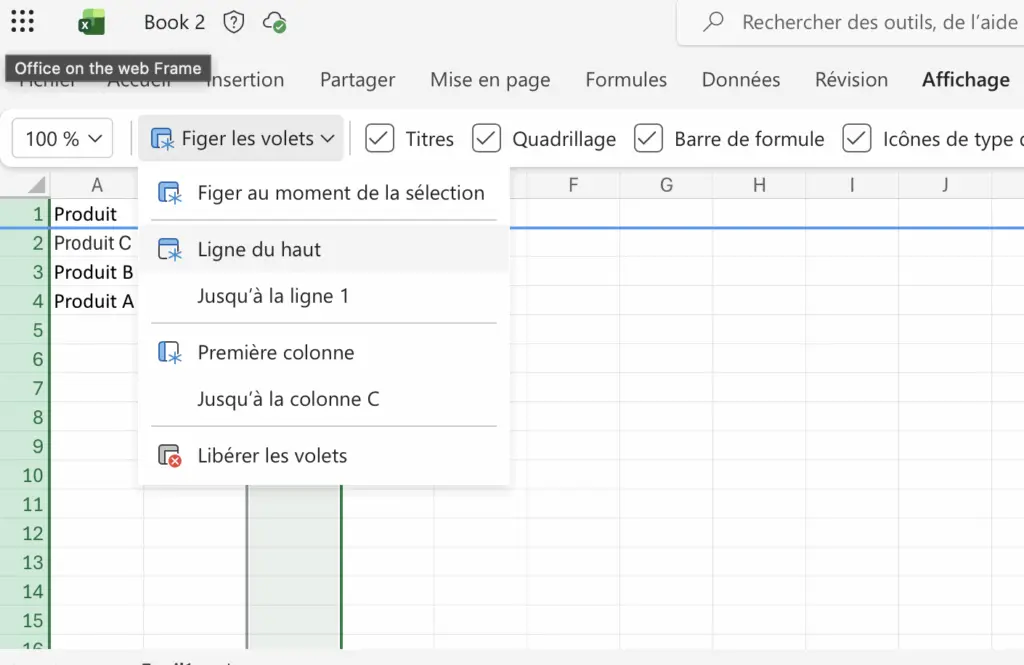
Rendez-vous dans l’onglet Affichage situé en haut de l’écran. Dans le groupe Fenêtre, cliquez sur Figer les volets, puis choisissez à nouveau Figer les volets dans le menu déroulant.
La colonne est désormais figée. Lorsque vous faites défiler le tableau horizontalement, elle reste visible en permanence.
📐 Figer plusieurs colonnes en même temps
Il est tout à fait possible de figer plusieurs colonnes simultanément.
Le principe reste exactement le même. Il suffit de sélectionner une cellule située à droite de la dernière colonne que vous souhaitez figer, puis d’appliquer la commande Figer les volets.
Excel figera alors automatiquement toutes les colonnes situées à gauche de la cellule sélectionnée. Cette option est très utile lorsque plusieurs colonnes servent de repères fixes dans votre tableau.
Attention
Si le résultat ne correspond pas à ce que vous souhaitez, c’est souvent parce que la cellule sélectionnée n’était pas la bonne. Le figement dépend toujours de la position du curseur au moment de l’activation.
🔄 Annuler le figement d’une colonne
Pour revenir à un affichage normal, rendez-vous à nouveau dans l’onglet Affichage.
Cliquez sur Figer les volets, puis choisissez Libérer les volets. Toutes les lignes et colonnes figées redeviennent alors mobiles.
Cette action est immédiate et n’a aucun impact sur le contenu du tableau.
🚀 Pourquoi cette fonction change votre manière de travailler
Figer une colonne améliore considérablement le confort de lecture sur Excel. Vous gagnez en clarté, en rapidité et en précision lors de l’analyse de données.
C’est une fonction simple, mais qui fait une vraie différence dans un usage professionnel quotidien. Une fois maîtrisée, elle devient un réflexe dès que vous créez un tableau structuré.
Bon à savoir
Vous pouvez figer en même temps des lignes et des colonnes. Il suffit de sélectionner une cellule située en dessous des lignes et à droite des colonnes à figer avant d’utiliser la fonction.
✅ Conclusion
Savoir figer une colonne sur Excel permet de travailler plus efficacement sur des tableaux larges, sans perdre le contexte des données. La manipulation est rapide, réversible et accessible à tous, même aux débutants.
En comprenant le principe du positionnement du curseur, vous évitez les erreurs et exploitez pleinement cette fonctionnalité.
Chez Educademy, nous accompagnons les professionnels dans la maîtrise d’Excel à travers des formations finançables par le CPF, conçues pour un usage concret et directement applicable au quotidien.
Questions fréquentes
Puis-je figer uniquement une colonne précise ?
Oui, mais indirectement. Excel fige toujours les colonnes situées à gauche de la cellule sélectionnée.
Le figement modifie-t-il les données ?
Non. Il agit uniquement sur l’affichage du tableau.
Puis-je figer une colonne et une ligne en même temps ?
Oui. Il suffit de sélectionner la cellule adaptée avant d’activer la fonction.
Pourquoi le figement ne fonctionne pas comme prévu ?
La cause la plus fréquente est une mauvaise sélection de cellule avant d’appliquer la commande.