Article suivant


Comment filtrer sur Excel ?
Filtrer des données sur Excel fait partie des gestes les plus utiles au quotidien. Dès que vous travaillez avec un tableau un peu fourni, le filtre devient un allié incontournable pour gagner en clarté, en rapidité et en efficacité.
Que ce soit pour afficher uniquement certaines lignes, analyser des résultats, trier des informations ou préparer un reporting, le filtrage permet de se concentrer sur l’essentiel, sans modifier ni supprimer les données de départ. C’est une fonction simple en apparence, mais extrêmement puissante lorsqu’elle est bien utilisée.
Dans cet article, nous allons voir comment filtrer sur Excel, à quoi sert réellement cette fonction, et comment l’utiliser correctement pour exploiter vos tableaux sans erreur.
En résumé
- Le filtre Excel permet d’afficher uniquement les données qui répondent à un critère précis
- Il fonctionne sur des tableaux simples comme sur des bases de données plus complexes
- Le filtrage n’altère jamais les données, il agit uniquement sur l’affichage
- Bien utiliser les filtres améliore la lisibilité et l’analyse des informations
🎓 À quoi sert le filtre sur Excel ?
Le filtre permet de masquer temporairement certaines lignes d’un tableau pour ne conserver que celles qui vous intéressent. Contrairement à un tri, il ne réorganise pas les données. Il se contente de les afficher ou de les cacher selon des règles définies.
Par exemple, vous pouvez afficher uniquement les ventes d’un mois donné, les clients d’une ville précise, les montants supérieurs à un certain seuil ou encore les lignes contenant un mot spécifique. Les autres données restent présentes, mais invisibles tant que le filtre est actif.
C’est cette logique non destructive qui rend le filtre si précieux. Vous pouvez tester, analyser, comparer, puis revenir à l’affichage initial en un clic.

Formation Excel
Prendre en main Excel Saisie de données Utiliser les outils de mise en forme Effectuer des calculs simples et avancés Utiliser les outils de représentation graphique Utiliser les…
- 100% en ligne
- Éligible au CPF
🧩 Préparer correctement son tableau avant de filtrer
Avant d’appliquer un filtre, votre tableau doit respecter quelques règles simples.
Chaque colonne doit avoir un en-tête clair, placé sur la première ligne. Il ne doit pas y avoir de lignes ou de colonnes vides à l’intérieur du tableau, car Excel se base sur cette structure pour appliquer le filtre correctement.
Un tableau bien structuré permet à Excel de reconnaître automatiquement les types de données. Texte, nombres, dates ou montants ne seront pas filtrés de la même manière, et c’est ce qui rend la fonction aussi précise.
🛠️ Activer le filtre sur Excel
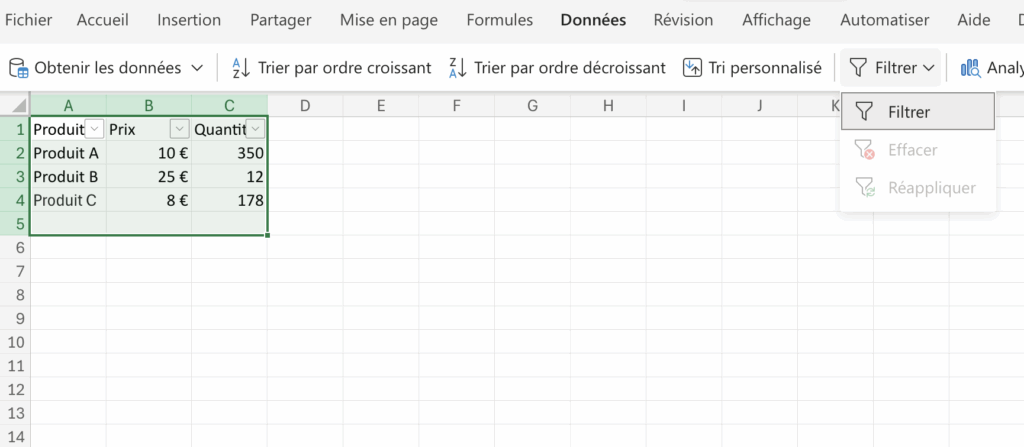
Pour activer un filtre, commencez par cliquer sur une cellule de votre tableau, idéalement sur la ligne des en-têtes.
Rendez-vous ensuite dans l’onglet Données situé dans le menu en haut d’Excel, puis cliquez sur Filtrer. De petites flèches apparaissent alors à droite de chaque en-tête de colonne.
Ces flèches indiquent que le filtre est actif. Elles permettent d’accéder aux options de filtrage propres à chaque colonne.
🔎 Filtrer des données facilement
En cliquant sur la flèche d’une colonne, Excel vous propose une liste des valeurs présentes dans cette colonne.
Vous pouvez cocher ou décocher les éléments que vous souhaitez afficher. Par exemple, afficher uniquement certaines catégories, un prénom précis ou un statut particulier. Dès que vous validez, Excel masque automatiquement les lignes qui ne correspondent pas à votre sélection.
Ce type de filtre est idéal pour des recherches rapides et visuelles, sans avoir besoin de définir de règles complexes.
📐 Utiliser les filtres avancés selon le type de données
Excel adapte les options de filtrage selon le contenu de la colonne.
Pour une colonne de texte, vous pouvez filtrer par contient, commence par ou se termine par. Pour des nombres, vous pouvez afficher uniquement les valeurs supérieures, inférieures ou comprises entre deux montants. Pour des dates, Excel propose des filtres par mois, par année ou par période.
Ces filtres permettent d’aller beaucoup plus loin dans l’analyse, tout en restant simples à utiliser. Ils sont particulièrement utiles pour les tableaux de suivi, de facturation ou de performance.
Attention
Un filtre actif peut donner l’impression que certaines données ont disparu. En réalité, elles sont simplement masquées. Avant toute modification importante, vérifiez toujours si un filtre est appliqué afin d’éviter des erreurs d’interprétation.
🔄 Supprimer ou réinitialiser un filtre
Pour revenir à l’affichage complet, il suffit de cliquer à nouveau sur l’icône de filtre dans la colonne concernée et de sélectionner Tout sélectionner.
Vous pouvez aussi désactiver complètement les filtres en retournant dans l’onglet Données et en cliquant de nouveau sur Filtrer. Les flèches disparaissent et toutes les lignes réapparaissent.
Cette souplesse permet de naviguer facilement entre plusieurs lectures d’un même tableau, sans jamais perdre d’information.
🚀 Pourquoi maîtriser le filtrage sur Excel change tout
Savoir filtrer sur Excel, c’est gagner un temps considérable. Vous analysez plus vite, vous évitez les erreurs et vous prenez de meilleures décisions à partir de données claires et lisibles.
C’est une compétence simple, mais très valorisée dans le monde professionnel. Elle s’utilise aussi bien pour la gestion, la comptabilité, le suivi commercial ou l’organisation personnelle.
Bon à savoir
Les filtres peuvent être combinés sur plusieurs colonnes en même temps. Vous pouvez par exemple filtrer par date et par montant et par catégorie. Excel applique alors tous les critères simultanément pour affiner l’affichage.
✅ Conclusion
Le filtre Excel est l’un des outils les plus puissants pour exploiter efficacement des données. Facile à activer, rapide à ajuster et totalement réversible, il permet de travailler avec précision sans jamais modifier les informations de départ.
En maîtrisant cette fonction, vous transformez Excel en véritable outil d’analyse, accessible et fiable.
Chez Educademy, nous aidons les professionnels à prendre en main Excel de façon concrète et efficace, grâce à des formations finançables par le CPF, pensées pour un usage réel et quotidien.
Questions fréquentes
Le filtre modifie-t-il les données ?
Non. Il agit uniquement sur l’affichage. Les données restent intactes.
Puis-je filtrer plusieurs colonnes en même temps ?
Oui. Excel combine automatiquement les critères de chaque colonne.
Pourquoi certaines lignes disparaissent sans raison ?
Un filtre est probablement actif. Vérifiez les icônes de filtre dans les en-têtes.
Le filtre fonctionne-t-il sur tous les tableaux ?
Oui, à condition que le tableau soit correctement structuré avec des en-têtes clairs.
Existe-t-il des filtres automatiques ?
Oui. Excel reconnaît les types de données et propose automatiquement des filtres adaptés aux textes, nombres et dates.