Article suivant


Comment supprimer une ligne vide sur Excel ?
Sur Excel, une simple ligne vide peut vite devenir un vrai problème. Elle casse un tableau, fausse un tri, empêche un calcul ou bloque un graphique. Et pourtant, c’est l’une des situations les plus fréquentes, surtout lorsqu’on importe des données ou qu’on travaille sur des fichiers partagés.
Bonne nouvelle : supprimer une ligne vide sur Excel est simple, à condition de connaître la bonne méthode selon votre situation. Que vous ayez une ligne vide isolée, plusieurs lignes vides dispersées ou un tableau entier à nettoyer, Excel propose des solutions rapides et fiables.
En résumé
- Une ligne vide peut perturber les calculs, tris et graphiques Excel
- Il existe plusieurs méthodes selon le type de tableau
- Un nettoyage régulier rend vos fichiers plus fiables et plus lisibles
🎓 Pourquoi les lignes vides posent problème sur Excel ?
À première vue, une ligne vide semble anodine. Pourtant, Excel la considère comme une rupture dans la structure du tableau. Cela peut empêcher un tri complet, limiter une formule ou fausser une analyse.
Par exemple, une somme automatique peut s’arrêter avant la fin des données. Un tableau croisé dynamique peut ignorer certaines lignes. Un graphique peut ne pas inclure toutes les valeurs. Autrement dit, une seule ligne vide suffit à désorganiser tout un fichier.
C’est pour cette raison que le nettoyage des lignes vides est une étape clé, notamment avant toute analyse ou partage de document.

Formation Excel
Prendre en main Excel Saisie de données Utiliser les outils de mise en forme Effectuer des calculs simples et avancés Utiliser les outils de représentation graphique Utiliser les…
- 100% en ligne
- Éligible au CPF
✂️ Supprimer une ligne vide manuellement
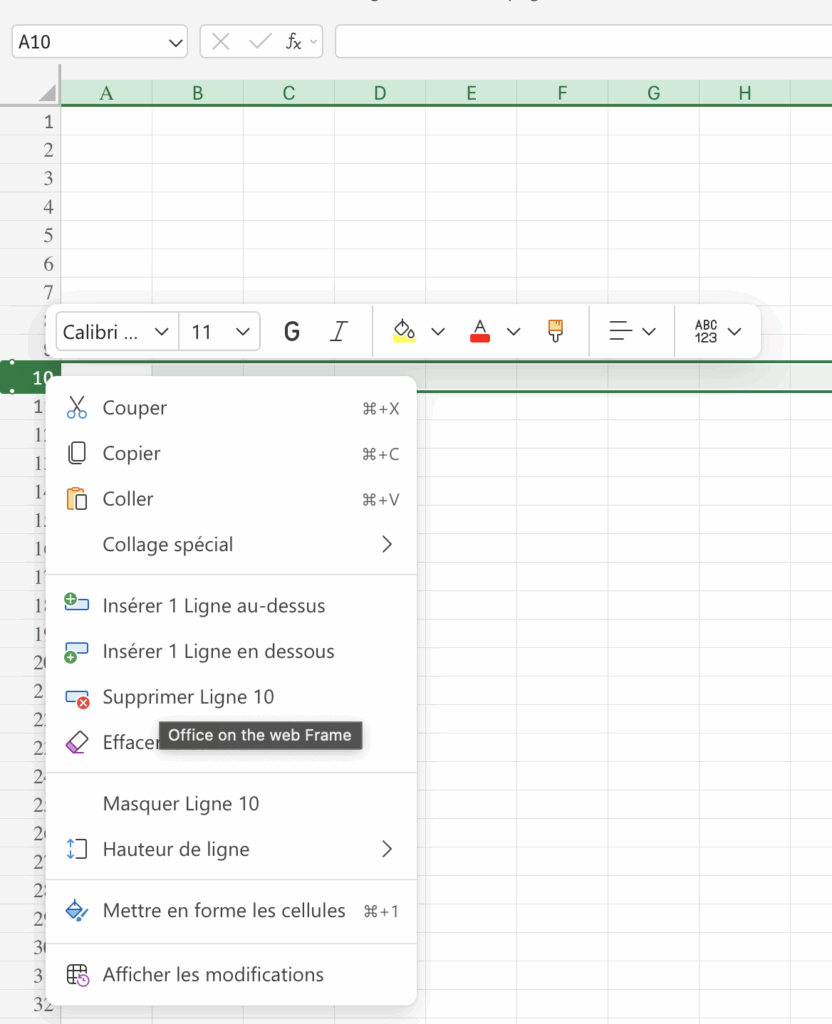
C’est la méthode la plus simple, idéale lorsqu’il s’agit d’une ou deux lignes seulement.
Il suffit de sélectionner le numéro de la ligne située à gauche de la feuille, de faire un clic droit, puis de choisir Supprimer. La ligne disparaît immédiatement et les données se réorganisent.
Cette méthode est rapide, mais elle devient peu efficace dès que les lignes vides sont nombreuses ou dispersées dans le tableau.
📊 Supprimer les lignes vides dans un tableau structuré
Si vos données sont organisées sous forme de tableau Excel, avec des en-têtes, la suppression est encore plus simple.
Vous pouvez appliquer un filtre sur la colonne de référence, afficher uniquement les cellules vides, puis supprimer les lignes visibles. Une fois le filtre retiré, le tableau est propre, continu et prêt à être utilisé.
Cette approche est idéale pour les tableaux de suivi, les listes clients ou les fichiers de gestion.
Bon à savoir
Une ligne peut sembler vide, mais contenir en réalité une formule invisible ou un espace. Dans ce cas, Excel ne la considère pas comme vide. Il peut être utile d’utiliser la fonction Supprimer les espaces ou de vérifier les cellules avant suppression.
🧩 Nettoyer ses fichiers pour gagner en efficacité
Supprimer les lignes vides n’est pas seulement une question d’esthétique. C’est une bonne pratique qui améliore la fiabilité de vos calculs, la lisibilité de vos tableaux et la qualité de vos analyses.
Un fichier propre est plus simple à comprendre, plus facile à partager et moins sujet aux erreurs. C’est aussi un gain de temps considérable lorsque vous travaillez régulièrement sur Excel.
Attention
Avant de supprimer plusieurs lignes à la fois, assurez-vous d’avoir sélectionné la bonne colonne de référence. Une mauvaise sélection peut entraîner la suppression de données utiles, sans possibilité de récupération immédiate.
✅ Conclusion
Savoir supprimer une ligne vide sur Excel fait partie des compétences de base pour travailler efficacement avec des données. En choisissant la méthode adaptée à votre situation, vous évitez les erreurs, vous structurez mieux vos tableaux et vous gagnez en sérénité.
Chez Educademy, nous aidons les professionnels et les indépendants à maîtriser Excel de façon concrète et utile, à travers des formations pensées pour le quotidien, finançables par le CPF et orientées résultats.
Questions fréquentes
Pourquoi Excel ne supprime pas certaines lignes dites vides ?
Parce qu’elles contiennent parfois des formules, des espaces ou des caractères invisibles.
Peut-on supprimer automatiquement les lignes vides ?
Oui, en utilisant la sélection des cellules vides ou les filtres intégrés.
Faut-il toujours nettoyer un tableau avant un calcul ?
Oui, c’est fortement recommandé pour éviter des résultats incomplets ou erronés.
Ces méthodes fonctionnent-elles sur toutes les versions d’Excel
Oui, elles sont valables sur Excel Windows, Mac et Excel en ligne.