Article suivant


Comment rechercher du texte dans une cellule Excel ?
Rechercher du texte dans Excel peut sembler anodin, mais c’est en réalité une fonction centrale dès que l’on travaille avec des tableaux conséquents. Plus un fichier contient de lignes, de colonnes ou d’onglets, plus la capacité à retrouver rapidement une information devient stratégique.
Que vous utilisiez Excel pour de la gestion administrative, de la relation client, de l’analyse de données, un suivi financier ou un simple tableau personnel, savoir rechercher du texte efficacement vous permet de travailler plus vite, avec moins d’erreurs et davantage de confort.
Excel ne se limite pas à une simple recherche visuelle. Le logiciel propose plusieurs approches, allant de la recherche manuelle immédiate jusqu’à des méthodes plus avancées intégrées aux calculs. Bien maîtrisées, elles transforment complètement votre manière de travailler.
En résumé
- Excel permet de rechercher un mot, une expression ou une partie de texte
- La fonction Rechercher est idéale pour localiser rapidement une information
- Des options avancées permettent de cibler précisément la recherche
- Les formules offrent une recherche automatisée et exploitable dans les calculs
🎓 Ce que signifie réellement “rechercher du texte” dans Excel
Rechercher du texte dans Excel ne répond pas toujours au même besoin. Il est important de distinguer plusieurs situations courantes.
Dans certains cas, vous souhaitez simplement retrouver une cellule précise dans un tableau très long. Dans d’autres, vous cherchez à vérifier si une information existe, sans forcément savoir où elle se trouve. Enfin, il arrive que vous ayez besoin d’identifier une partie de texte, par exemple un mot-clé présent dans une phrase ou une référence partielle.
Excel a été conçu pour répondre à tous ces usages. Comprendre ce que vous cherchez réellement permet de choisir la méthode la plus simple et la plus efficace, sans complexifier inutilement votre travail.

Formation Excel
Prendre en main Excel Saisie de données Utiliser les outils de mise en forme Effectuer des calculs simples et avancés Utiliser les outils de représentation graphique Utiliser les…
- 100% en ligne
- Éligible au CPF
🔍 Utiliser la fonction Rechercher pour localiser un texte
La fonction Rechercher est la méthode la plus rapide et la plus utilisée.
Une fois votre fichier ouvert, vous pouvez lancer la recherche à tout moment avec Ctrl + F sur Windows ou Cmd + F sur Mac. Une fenêtre dédiée s’ouvre et vous permet de saisir le mot ou l’expression recherchée.
Excel parcourt alors automatiquement les cellules et met en évidence chaque occurrence trouvée. Vous pouvez naviguer de résultat en résultat ou afficher la liste complète des cellules concernées.
Cette fonctionnalité est particulièrement utile pour :
- retrouver une information dans un tableau volumineux
- corriger une donnée spécifique
- identifier rapidement des doublons textuels
- contrôler la cohérence d’un fichier importé
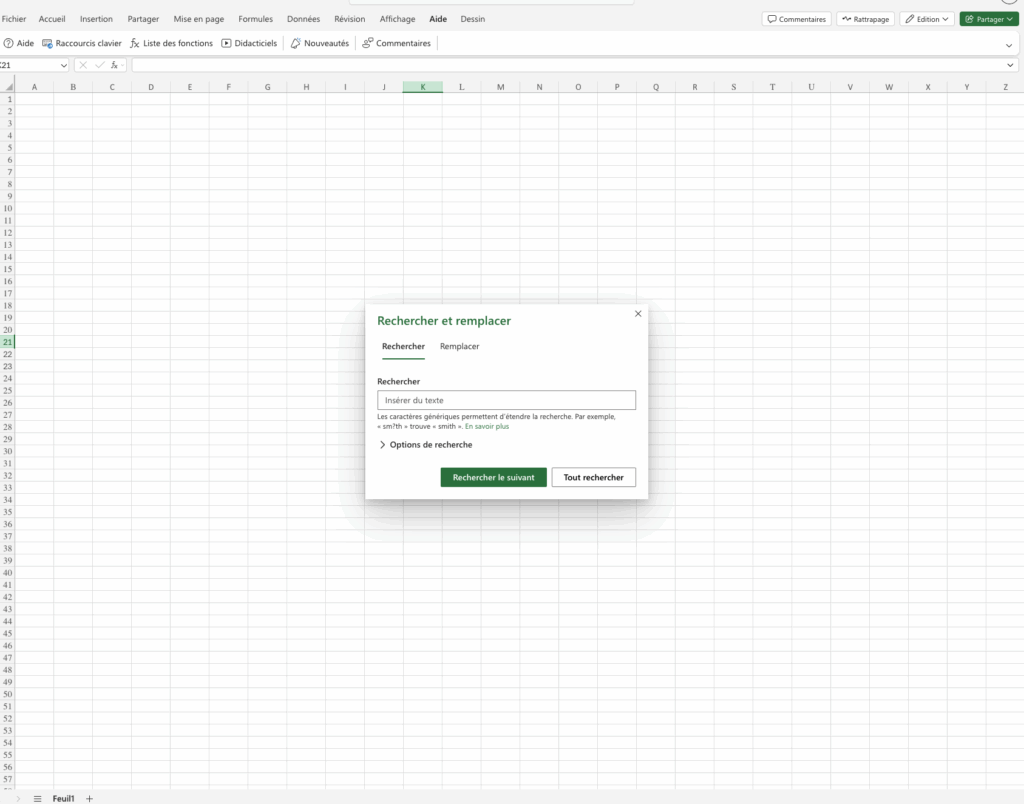
⚙️ Utiliser les options avancées pour une recherche précise
Lorsque les tableaux deviennent complexes, une recherche simple peut ne pas suffire. Excel propose alors des options avancées accessibles depuis la fenêtre Rechercher.
Vous pouvez notamment demander à Excel de respecter la casse, ce qui permet de distinguer les majuscules et minuscules. Il est également possible de rechercher uniquement les cellules dont le contenu correspond exactement au texte saisi, sans tenir compte des variantes.
Autre point essentiel : la zone de recherche. Vous pouvez choisir de rechercher uniquement dans la feuille active ou dans l’ensemble du classeur, ce qui est très utile lorsque le fichier contient plusieurs onglets.
Ces réglages permettent d’éviter les faux résultats et d’aller droit à l’information recherchée.
📍 Rechercher du texte dans une zone spécifique
Il n’est pas toujours nécessaire de rechercher dans tout le fichier. Excel permet de limiter la recherche à une plage de cellules.
En sélectionnant au préalable une colonne, une ligne ou un ensemble de cellules, la fonction Rechercher se concentre uniquement sur cette zone. Cette méthode est idéale pour analyser un champ précis, comme une colonne de commentaires, de références ou de descriptions.
Cela permet de gagner en rapidité et d’éviter les résultats hors contexte.
📊 Rechercher du texte dans des données importées
Les fichiers importés depuis des logiciels tiers, des PDF ou des outils en ligne contiennent souvent des caractères invisibles, des espaces inutiles ou des retours à la ligne.
Dans ce contexte, la recherche de texte permet de repérer rapidement les anomalies et d’identifier les cellules problématiques. Elle constitue une étape clé dans le nettoyage de données, avant toute analyse ou automatisation.
Bon à savoir
Lorsque vous copiez-collez du texte depuis une source externe, Excel peut conserver des informations cachées. Réappliquer la langue, supprimer la mise en forme ou utiliser une recherche ciblée permet souvent de résoudre des problèmes de détection.
🛠️ Combiner recherche et autres outils Excel
La recherche de texte devient encore plus puissante lorsqu’elle est combinée à d’autres fonctionnalités comme les filtres, les mises en forme conditionnelles ou les formules logiques.
Par exemple, identifier des mots-clés peut servir à colorer automatiquement certaines cellules, à isoler des lignes spécifiques ou à déclencher des calculs particuliers. Cette approche transforme une simple recherche en véritable outil d’analyse.
Attention
Si Excel ne trouve pas un texte pourtant visible, le problème vient souvent d’un espace, d’un caractère spécial ou d’un saut de ligne. Ces éléments ne sont pas toujours perceptibles à l’écran mais bloquent la recherche classique.
🎯 Pourquoi cette compétence est indispensable au quotidien
Maîtriser la recherche de texte dans Excel permet de travailler plus vite, mais aussi plus sereinement. Elle évite les vérifications manuelles longues et fastidieuses, réduit les erreurs et améliore la qualité globale des fichiers.
C’est une compétence transversale, utile dans presque tous les métiers utilisant Excel, du administratif à l’analyse de données.
✅ Conclusion
Savoir rechercher du texte dans une cellule Excel est bien plus qu’une simple astuce. C’est une compétence fondamentale pour naviguer efficacement dans ses fichiers, analyser ses données et gagner du temps au quotidien.
Grâce aux outils intégrés et aux formules disponibles, Excel offre une grande souplesse pour répondre à tous les besoins, du plus simple au plus avancé.
Chez Educademy, nous accompagnons les apprenants dans la maîtrise concrète d’Excel, à travers des formations finançables par le CPF, pensées pour développer des compétences réellement utiles dans un cadre professionnel.
Questions fréquentes
Peut-on rechercher un mot dans plusieurs feuilles à la fois ?
Oui, Excel peut rechercher dans l’ensemble du classeur.
Excel peut-il ignorer la casse automatiquement ?
Oui, sauf si vous activez volontairement la distinction majuscules minuscules.
Peut-on rechercher un texte partiel ?
Oui, Excel identifie automatiquement les cellules contenant une partie du texte.
Existe-t-il une recherche automatique dans les formules ?
Oui, les fonctions CHERCHE et TROUVE permettent d’intégrer la recherche dans des calculs.
Pourquoi la recherche ne fonctionne-t-elle pas toujours ?
La présence de caractères invisibles ou d’espaces est souvent la cause.