Retour au premier article


Comment supprimer les doublons sur Excel ?
Les doublons sur Excel sont un problème courant. Ils faussent les analyses, alourdissent les tableaux et peuvent provoquer des erreurs de calcul, notamment sur des listes de clients, de factures, de produits ou de contacts.
Heureusement, Excel propose une fonctionnalité simple et fiable pour les supprimer en quelques clics.
Supprimer les doublons ne consiste pas seulement à faire du ménage. C’est une étape clé pour fiabiliser vos données, améliorer la lisibilité de vos fichiers et travailler sur une base saine.
En résumé
- Excel intègre un outil natif pour supprimer les doublons automatiquement
- La suppression peut se faire sur une ou plusieurs colonnes
- L’opération est rapide mais définitive
- Une vérification préalable est indispensable avant validation
🎓 Comprendre ce qu’Excel considère comme un doublon
Un doublon correspond à une ligne dont les valeurs sont strictement identiques à une autre, selon les critères que vous choisissez.
Excel ne supprime pas les doublons au hasard. Il compare les données colonne par colonne. Si vous sélectionnez une seule colonne, Excel supprime les valeurs identiques dans cette colonne. Si vous sélectionnez plusieurs colonnes, Excel supprime uniquement les lignes entièrement identiques.
C’est cette logique qui permet de garder un contrôle précis sur le nettoyage de vos données.
🚀 La méthode la plus simple pour supprimer les doublons
Excel dispose d’un outil dédié, accessible directement depuis le ruban.
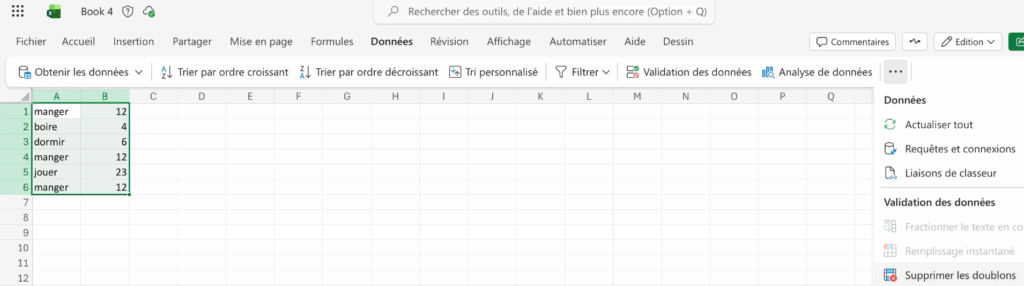
Commencez par sélectionner la plage de données concernée. Il est recommandé de sélectionner l’ensemble du tableau, titres compris, afin d’éviter toute incohérence.
Rendez-vous ensuite dans l’onglet Données.
Cliquez sur Supprimer les doublons.
Une fenêtre s’ouvre alors. Excel vous demande quelles colonnes doivent être prises en compte pour identifier les doublons. Vous pouvez cocher une ou plusieurs colonnes selon votre besoin.
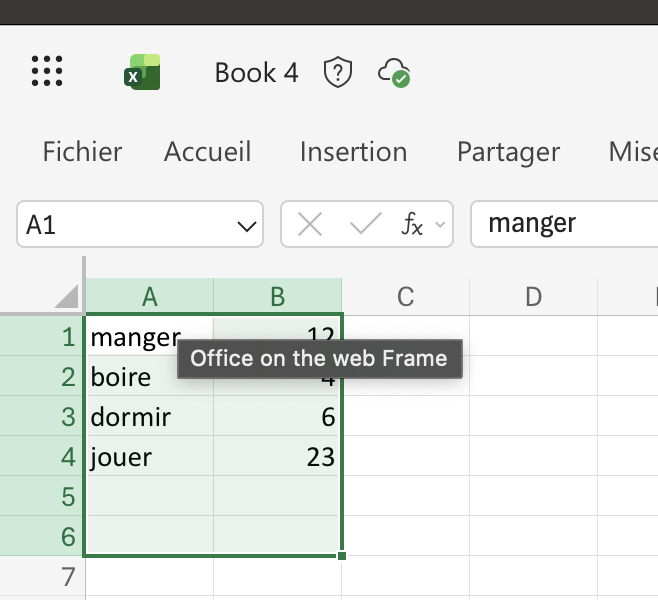
Une fois validé, Excel vous indique combien de doublons ont été supprimés et combien de lignes uniques restent dans le tableau.
🔍 Choisir les bonnes colonnes pour éviter les erreurs
Le choix des colonnes est une étape déterminante.
Si vous travaillez sur une liste de contacts, par exemple, supprimer les doublons uniquement sur la colonne Email est souvent plus pertinent que sur le nom. Deux personnes peuvent avoir le même nom, mais rarement la même adresse email.
À l’inverse, si vous cochez trop de colonnes, Excel risque de ne supprimer aucun doublon, car la moindre différence empêchera la détection.
Il est donc essentiel d’adapter les critères à la logique de vos données.
Bon à savoir
Avant de supprimer les doublons, il est recommandé de copier votre tableau sur une nouvelle feuille. Cela vous permet de revenir en arrière facilement en cas d’erreur ou de mauvaise manipulation.
📊 Supprimer les doublons sans perdre la structure du tableau
Lorsque vous supprimez des doublons dans un tableau bien structuré, Excel conserve automatiquement les formules, les mises en forme et les totaux.
Cela permet de nettoyer vos données sans casser votre travail existant. C’est un avantage majeur pour les tableaux de suivi, les bases clients ou les fichiers de reporting.
Attention
La suppression des doublons est irréversible. Une fois validée, Excel efface définitivement les lignes concernées. Vérifiez toujours vos critères et assurez-vous d’avoir une sauvegarde avant de lancer l’opération.
🎯 Pourquoi supprimer les doublons est indispensable
Des données propres sont la base de toute analyse fiable.
Les doublons peuvent fausser des moyennes, gonfler des totaux ou créer des erreurs de facturation. En les supprimant, vous améliorez non seulement la qualité de vos fichiers, mais aussi la crédibilité de vos résultats.
C’est une compétence simple, mais très utilisée dans le monde professionnel.

Formation Excel
Prendre en main Excel Saisie de données Utiliser les outils de mise en forme Effectuer des calculs simples et avancés Utiliser les outils de représentation graphique Utiliser les…
- 100% en ligne
- Éligible au CPF
✅ Conclusion
Supprimer les doublons sur Excel est une manipulation rapide, mais stratégique. Grâce à l’outil Supprimer les doublons, vous nettoyez vos données efficacement et évitez de nombreuses erreurs.
En prenant l’habitude de vérifier et d’épurer vos tableaux, vous gagnez en fiabilité, en clarté et en efficacité au quotidien.
Chez Educademy, nous accompagnons les professionnels et les entrepreneurs dans la maîtrise d’Excel, avec des formations pratiques et finançables par le CPF, pensées pour une utilisation concrète et durable.
Questions fréquentes
Peut-on supprimer les doublons sur une seule colonne ?
Oui. Il suffit de sélectionner uniquement la colonne concernée lors du choix des critères.
Excel conserve-t-il la première occurrence du doublon ?
Oui. Excel garde toujours la première ligne rencontrée et supprime les suivantes.
Les doublons tiennent-ils compte des majuscules ?
Non. Excel ne distingue pas les majuscules des minuscules dans la détection des doublons.
Peut-on annuler la suppression des doublons ?
Uniquement si vous utilisez immédiatement Ctrl + Z. Sinon, la suppression est définitive.
Les formules sont-elles supprimées avec les doublons ?
Oui, si elles se trouvent sur les lignes supprimées. Les autres formules du tableau restent intactes.